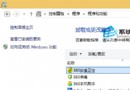
無論裝機驗收、遊戲對號入座、或排查效能瓶頸,快速掌握 CPU、記憶體、顯卡、硬碟規格都是基本功。Windows 10 內建多種查看管道,搭配第三方工具可獲最完整資訊。
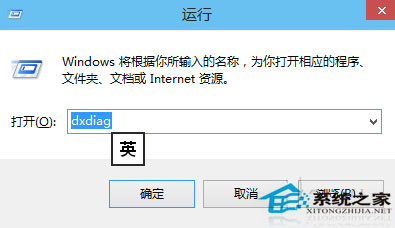
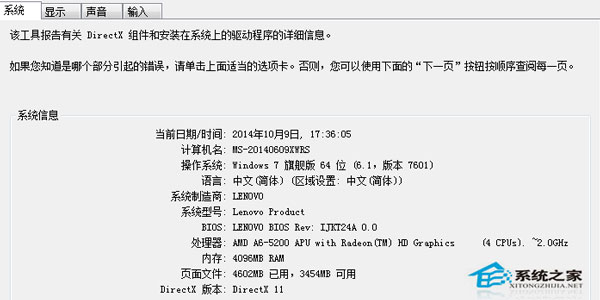
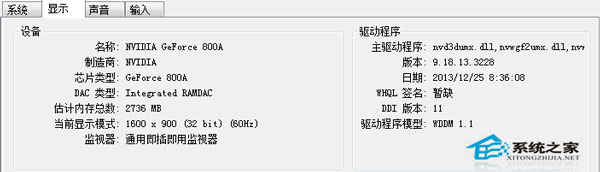
方案一:DirectX 診斷工具 (dxdiag) — 最快看 CPU/記憶體/顯卡
- Win+R 輸入
dxdiag → 確定。
- 「系統」分頁:處理器型號、記憶體容量、BIOS 版本、DirectX 版本。
- 「顯示」分頁:顯示晶片型號、製造商、顯示記憶體 (VRAM)、驅動版本/日期、支援功能等級。
方案二:系統資訊 (msinfo32) — 最詳細硬體清單
- Win+R 輸入
msinfo32。
- 「系統摘要」含:主機板型號、BIOS 模式 (UEFI/Legacy)、實體記憶體、可用記憶體、虛擬記憶體、CPU 核心/邏輯處理器數。
- 「元件」→「顯示」、「儲存體」、「網路」可深入各子系統。
方案三:工作管理員 — 即時效能與規格
- Ctrl+Shift+Esc 開啟 →「效能」分頁。
- 點選 CPU/記憶體/磁碟/GPU/Wi-Fi,右側顯示即時圖表與規格:基礎速度、快取、插槽、形式因子、讀寫速度等。
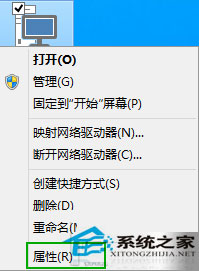
方案四:設定 → 系統 → 關於 — 最直覺基本資訊
裝置規格:裝置名稱、處理器、安裝記憶體、裝置 ID、產品 ID、系統類型 (64 位元)。
方案五:第三方神器 — 魯大師 / CPU-Z / HWiNFO64
- CPU-Z: 專注 CPU/主機板/記憶體/SPD 時序,免安裝綠色版。
- HWiNFO64: 專業級感測器監控,含電壓、溫度、風扇轉速、SMART 健康度。
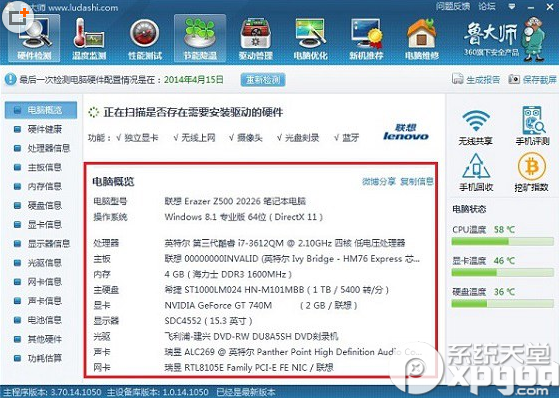
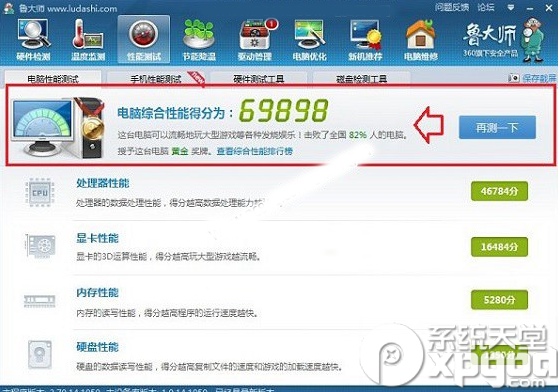
- 魯大師: 中文介面、跑分、驅動更新、硬體檢測一站式,適合一般用戶。
選擇建議
| 需求 | 推薦工具 |
|---|
| 快速確認 CPU/顯卡/記憶體 | dxdiag / 工作管理員 |
| 完整硬體清單匯出報表 | msinfo32 / HWiNFO64 |
| 即時溫度/電壓/風扇監控 | HWiNFO64 |
| 中文介面+跑分+驅動更新 | 魯大師 |
| 記憶體時序/SPD 詳細資訊 | CPU-Z |