Windows XP Windows 7 Windows 2003 Windows Vista Windows 綜合教學 Linux 系統教學
Windows 10 Windows 8 Windows 2008 Windows NT Windows Server 電腦軟體教學

Win10 圖片縮圖不顯示?檢視選單切換「大圖示」兩種方法即時預覽

編輯:Windows 10 系統介紹

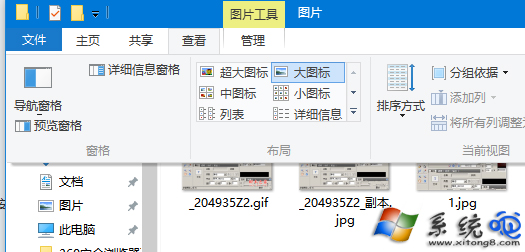
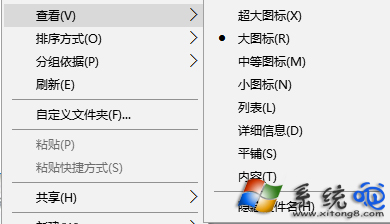
資料夾裡圖片只顯示通用圖示不顯示縮圖?兩種快速切換:① 工具列「檢視」→ 選「大圖示」/「超大圖示」;② 空白處右鍵 → 「檢視」→ 選「大圖示」。若仍不顯示,檢查「資料夾選項」→「檢視」→ 取消勾選「總是顯示圖示,從不顯示縮圖」。
切換縮圖檢視兩法

方法一:工具列選單

  • 資料夾上方「檢視」分頁 → 「大圖示」/「超大圖示」/「中圖示」。

方法二:右鍵選單

  • 資料夾空白處右鍵 → 滑鼠指向「檢視」→ 選「大圖示」。

若縮圖仍不出現

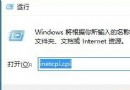
  1. Win+R → control folders → 「檢視」分頁。
  2. 取消勾選「總是顯示圖示,從不顯示縮圖」→ 套用。
  3. 或重建縮圖快取:ie4uinit.exe -ClearIconCache 或刪除 %LocalAppData%\Microsoft\Windows\Explorer\thumbcache_*.db。

縮圖功能需「Windows 搜尋」服務執行中(索引縮圖)。關閉索引服務會導致縮圖無法生成。

Copyright © Windows教程網 All Rights Reserved