Microsoft Store 下載卡住、報錯 0x80072EFD、閃退、無反應,是常見痛點。提供四階段修復方案,建議依序執行,多數問題前兩階段即可解決。
階段一:重新登入帳號(最輕量)
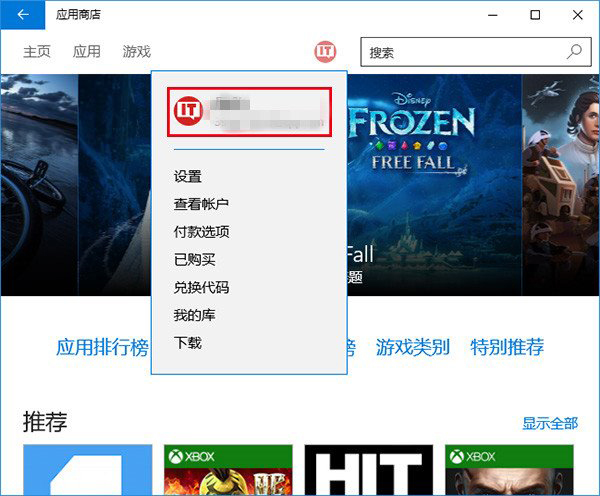
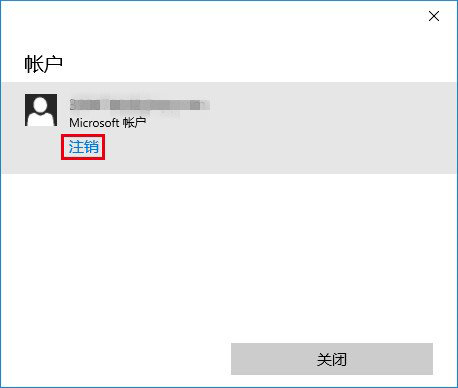
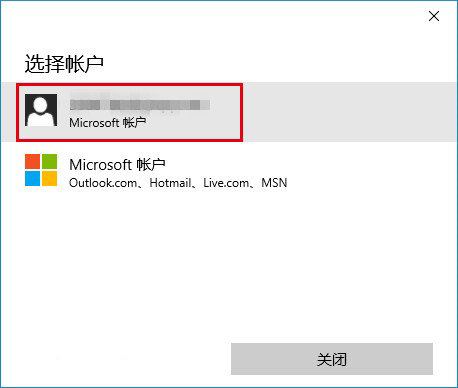
- 開啟 Store → 點擊右上角使用者頭像 → 選擇帳號 → 「登出」。
- 再次點擊頭像 → 「登入」 → 選擇同一組 Microsoft 帳號登入。
- 嘗試下載應用測試。
階段二:重置 Store 快取 wsreset.exe(核心修復)
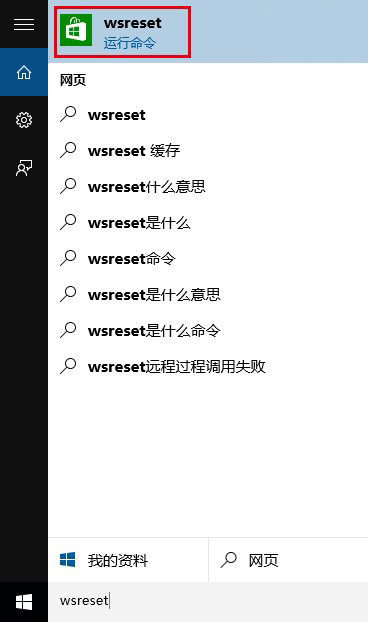
- 按 Win + R 輸入
wsreset → Enter。
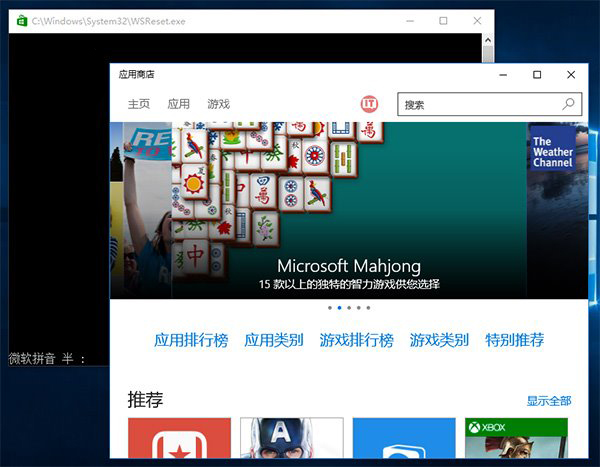
- 會自動開啟黑色命令視窗執行重置(約 10-30 秒),完成後 Store 自動啟動。
- 再次嘗試下載。
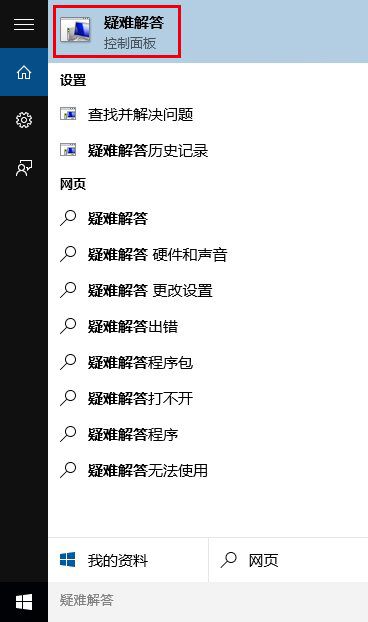
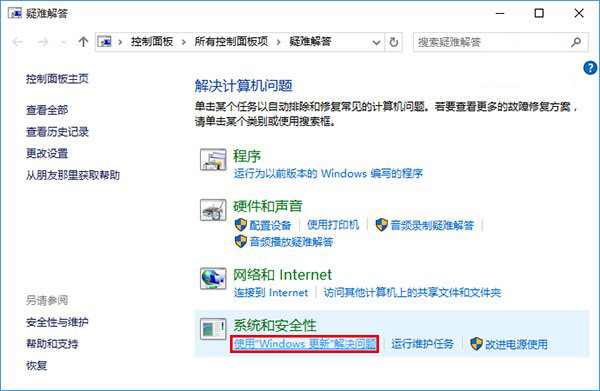
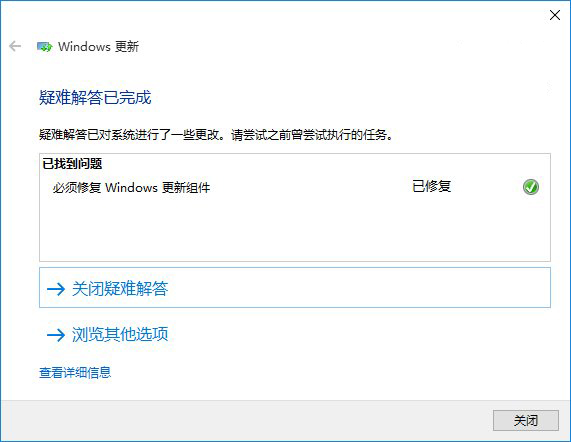
階段三:執行「疑難排解」(自動診斷)
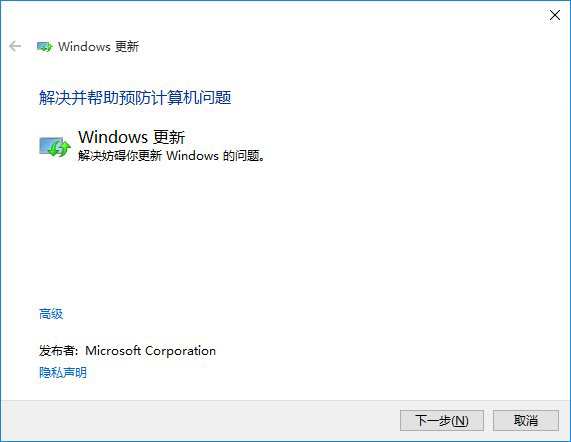
- 設定 > 更新與安全性 > 疑難排解 > 「其他疑難排解」(Win11)或「Windows 更新」(Win10)。
- 執行「Windows 更新」疑難排解(Store 依賴更新元件)。
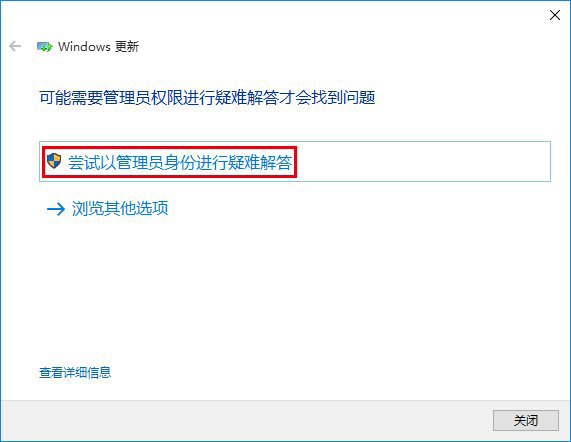
- 若提示需管理員權限,選「嘗試以管理員身分執行」。
階段四:重置 Windows Update 元件(終極猛藥,慎用)
⚠️ 此操作會清空更新快取、重新註冊相關 DLL,可能影響更新歷史記錄,建議前三階段無效時再用。
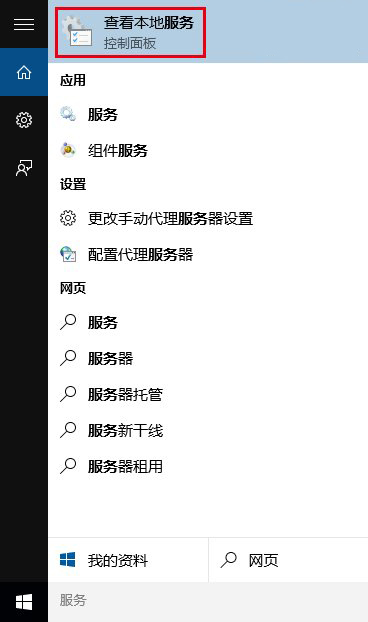
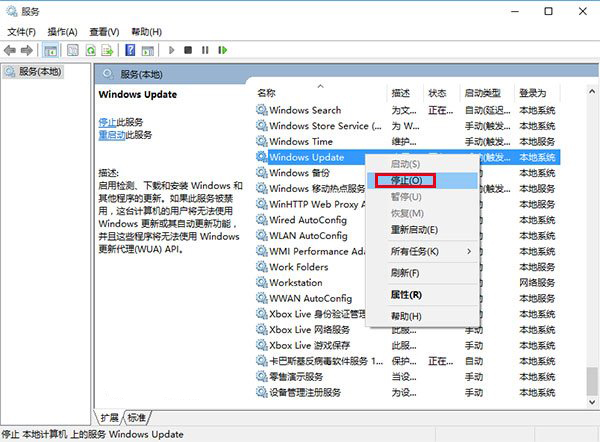
- 開啟「服務」(
services.msc) → 停用「Windows Update」服務。
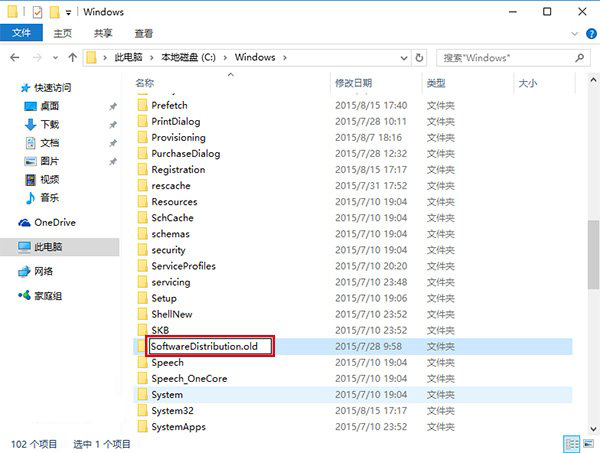
- 開啟
C:\Windows → 找到 SoftwareDistribution 資料夾 → 重新命名為 SoftwareDistribution.old。
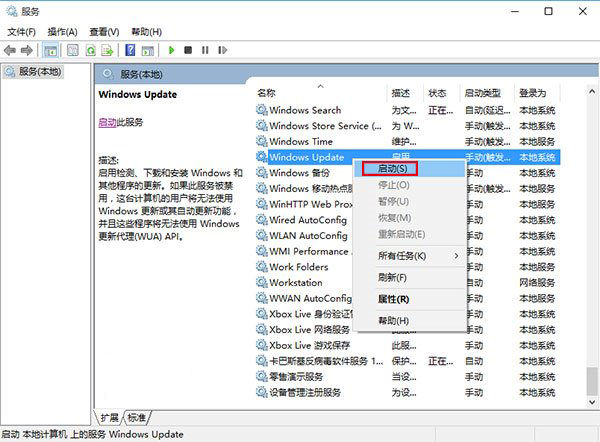
- 回到服務 → 啟動「Windows Update」服務。
- 重新開啟 Store 測試。
常見錯誤碼對應
- 0x80072EFD / 0x80072EE2:網路/Proxy 問題 → 檢查 IE/Edge 設定 > 連線 > 區域網路設定 > 取消「使用 Proxy 伺服器」。
- 0x80070005:權限問題 → 以管理員身分執行 PowerShell:
Get-AppxPackage Microsoft.WindowsStore | Foreach {Add-AppxPackage -DisableDevelopmentMode -Register "$($_.InstallLocation)\AppXManifest.xml"}
- 0x8024402F:伺服器連線逾時 → 階段四通常有效,或換 DNS (1.1.1.1/8.8.8.8)。
從「重新登入」到「重置更新元件」,四招組合拳解決 99% Store 疑難雜症。