Windows XP Windows 7 Windows 2003 Windows Vista Windows 綜合教學 Linux 系統教學
Windows 10 Windows 8 Windows 2008 Windows NT Windows Server 電腦軟體教學

Windows 10 周年更新 PC 版實測體驗:安裝流程、開始選單回歸、任務列現代化

編輯:Windows 10 系統介紹

Windows 10 周年更新(Build 14393)實際安裝與使用體驗:安裝流程加入隱私設定、開始選單「所有應用程式」改為單層顯示、任務列屬性改為現代化設定頁、動作中心圖示移至最右側並功能大增。

一、安裝流程 —— 文青氣質

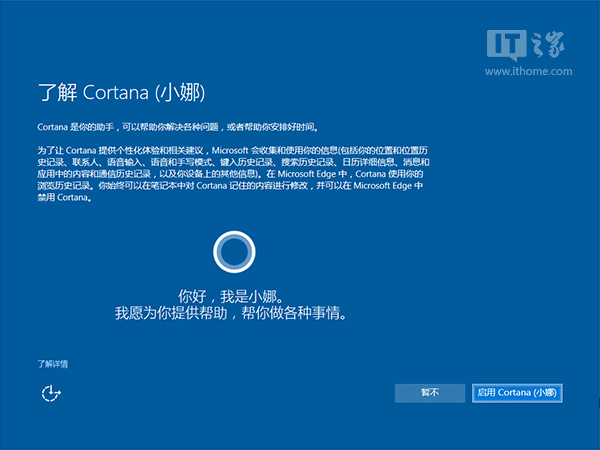
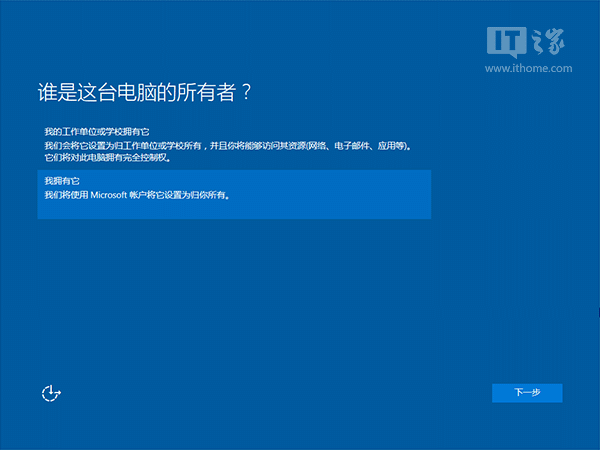
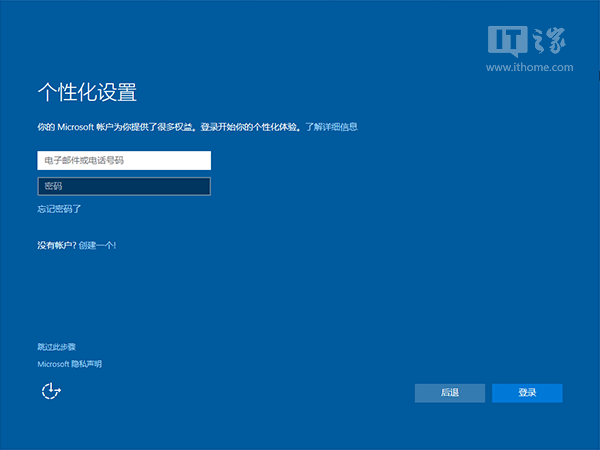
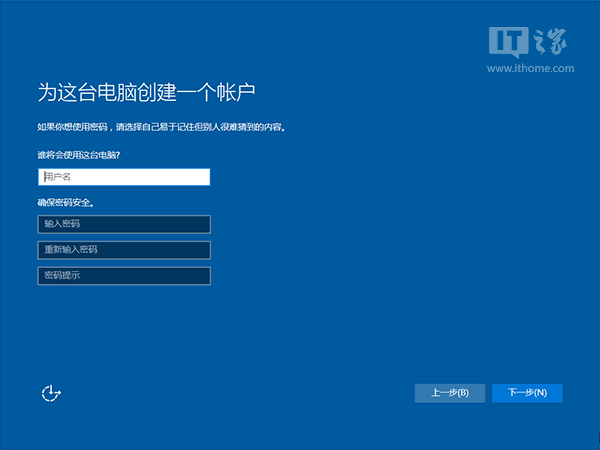
核心流程與 Win7/8.1 相似,差異在最終設定階段:Cortana 等新功能引入隱私設定項目,可選「建議設定」一鍵完成,或逐項自訂。帳戶建議使用 Microsoft 帳戶(同步設定、商店應用),本地帳戶亦可,後續仍會提示登入。
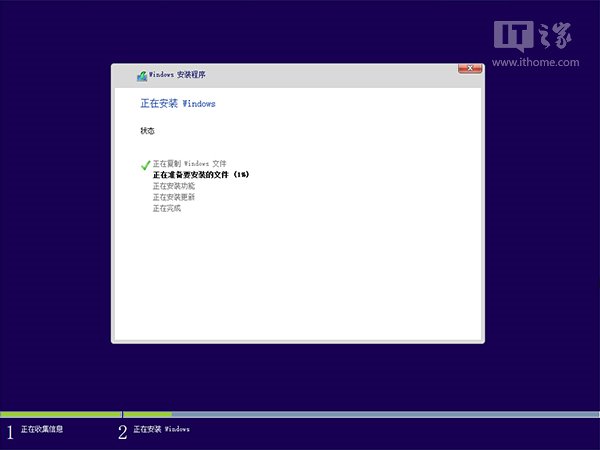
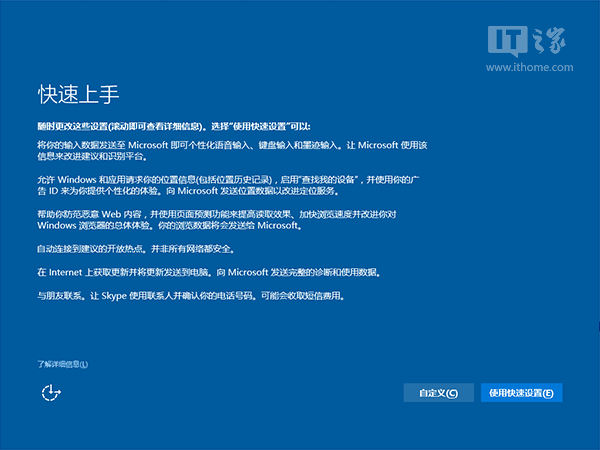
安裝隱私設定

建議設定

隱私自訂

帳戶建立

Microsoft 帳戶

本地帳戶

二、桌面與開始選單 —— 回歸本真

  • 桌面變化不大,任務列多出 Cortana 搜尋列。
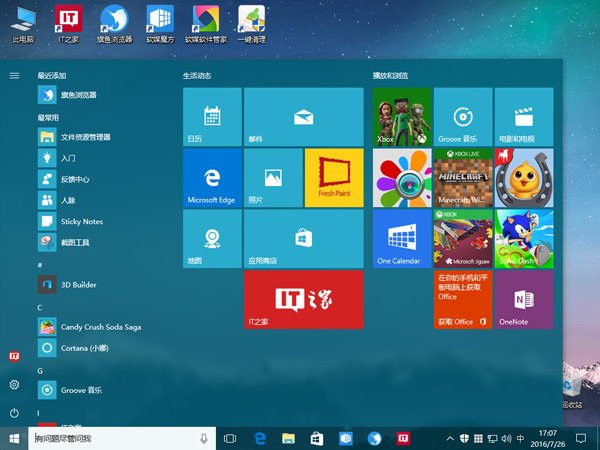
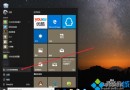
  • 開始選單重大變革:「所有應用程式」不再是二級選單,直接在選單完整列出;使用者、檔案總管、設定、電源按鈕集中於左下迷你側欄。
  • 這是回歸開始選單本質——程式啟動器,滾動即找到所有程式。

新版開始選單

三、任務列現代化

  • 右鍵任務列空白處,「屬性」改為「設定」,開啟現代化設定頁,取代傳統 Win32 屬性視窗。
  • 動作中心圖示移至最右側,功能大幅增強(下文詳細)。

後續將詳細介紹動作中心、Edge、Windows Ink 等新功能體驗。

Copyright © Windows教程網 All Rights Reserved