升級至 Windows 10 正式版後出現無聲音、音訊裝置不見、喇叭圖示有紅叉等問題,通常是聲卡驅動程式不相容或音訊服務異常。以下提供驅動更新與系統設定雙軌排解方案。
方案一:更新聲卡驅動程式(最常見有效)
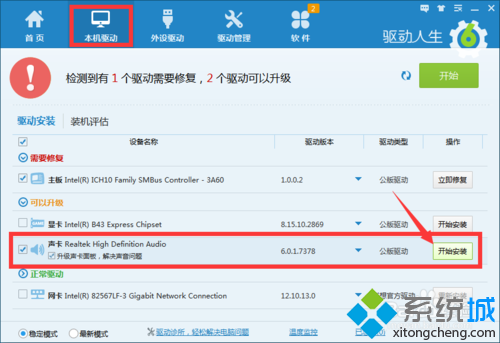
- 使用「驅動人生」或「驅動精靈」等驅動管理工具掃描更新。
→ 切換「本機驅動」→ 勾選「聲卡」→ 點擊「立即安裝」。
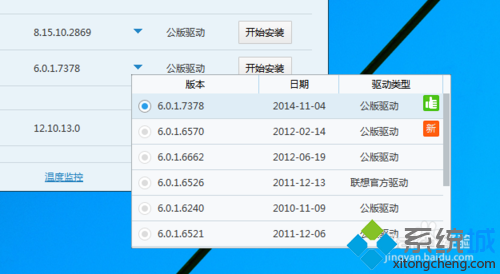
- 或在工具中展開聲卡驅動下拉選單,手動選擇適合的版本安裝(如 Realtek High Definition Audio 最新版)。
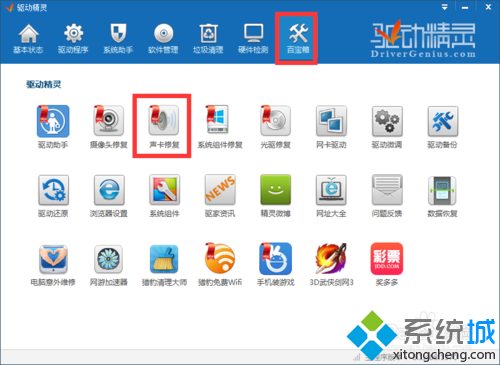
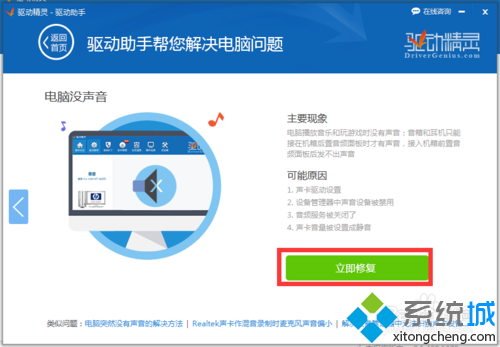
- 使用「驅動精靈」→「百寶箱」→「聲卡修復」→「立即修復」,自動診斷修復常見聲卡問題。
方案二:檢查音訊播放裝置設定
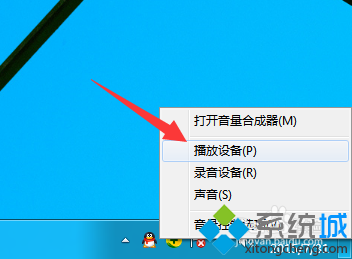
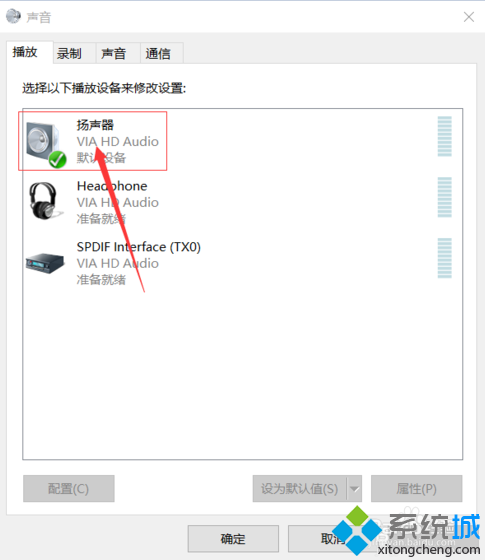
- 右鍵工作列喇叭圖示 →「開啟音訊設定」或「聲音」。
- 在「播放」索引標籤,確認「喇叭/耳機」裝置狀態為「就緒」,且有綠色勾號(預設裝置)。
- 若無裝置,右鍵空白處勾選「顯示已停用的裝置」/「顯示已中斷連線的裝置」,對目標裝置右鍵「啟用」。
- 右鍵裝置 →「內容」→「層級」確認音量未靜音、平衡正常;「進階」確認預設格式(建議 24 位元、48000 Hz)。
方案三:重新啟動 Windows Audio 服務
- 執行
services.msc。
- 找到 Windows Audio、Windows Audio Endpoint Builder,確認狀態為「執行中」,啟動類型為「自動」。
- 若已執行,右鍵「重新啟動」服務。
方案四:使用內建疑難排解
「設定」→「系統」→「音訊」→「疑難排解」,讓系統自動偵測修復常見問題。