Win10 內建 OneDrive,免費空間多少?怎麼看?
Win10 整合 OneDrive,一般用戶免費 5 GB(早期曾 15 GB,現多為 5 GB)。可透過系統托盤圖標或網頁版查看已用/剩餘容量。
方法一:系統托盤圖標(最快)
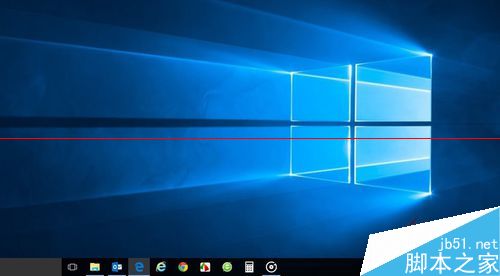
- 點擊任務列右側 向上箭頭(顯示隱藏圖標)。
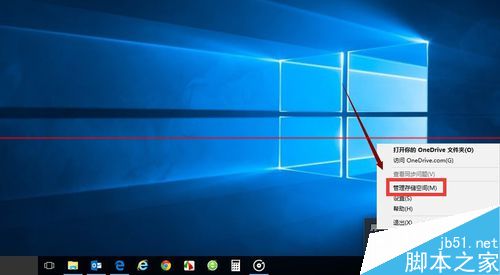
- 找到 雲朵圖標(OneDrive),右鍵點擊。
- 選擇 管理儲存空間(或「設定」>「帳戶」頁籤)。
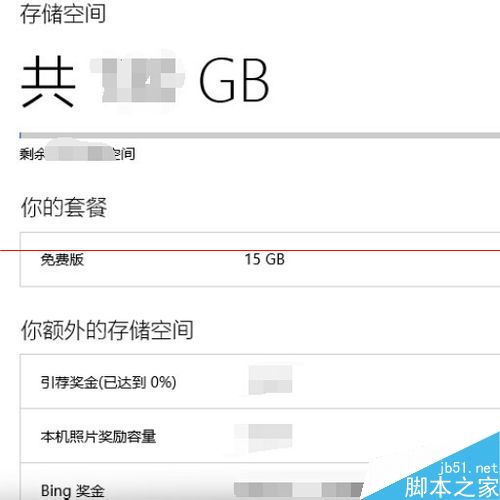
- 彈出視窗顯示 已用 / 總計 空間。

方法二:網頁版 OneDrive(功能完整)
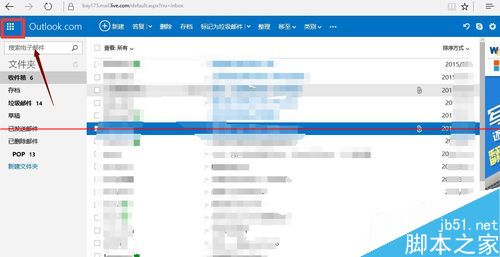
- 瀏覽器開啟 onedrive.com 或 live.com 登入。
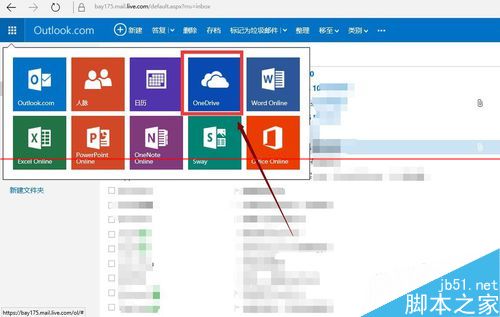
- 左上角九宮格選單選擇 OneDrive。
- 左下角即顯示 儲存體使用量(如 2.5 GB / 5 GB)。
- 點擊可進入詳細管理:購買空間、回收筒、方案升級等。
補充
- Office 365 訂閱用戶享 1 TB 空間。
- 推薦開啟「檔案隨選」,不佔本地空間雲端檔案隨時可見。
- 空間不足時:清理回收筒、刪除大檔、升級方案或轉用 Google Drive/其他雲端。