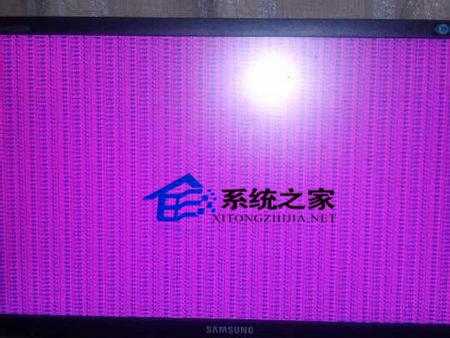
用戶在 VHD 安裝 Win10 後使用「驅動精靈」更新驅動,重啟即出現閃屏、無法進入桌面。原系統 Win8 正常,問題極大機率在於新驅動與預覽版不兼容,特別是顯卡驅動。
現象分析
- Win10 技術預覽版驅動生態尚未成熟,廠商適配不足。
- 第三方驅動工具可能推送不穩定或錯誤版本驅動。
- 顯卡驅動衝突導致圖形子系統崩潰,表現為閃屏、黑屏。
解決方案(按推薦順序)
方案一:進入安全模式回滾驅動
- 強制重啟 2-3 次觸發「自動修復」,進入 疑難排解 → 進階選項 → 啟動設置 → 重啟。
- 選擇 4 或 F4 進入安全模式。
- 右鍵「開始」→「設備管理器」→ 展開「顯示介面卡」→ 右鍵顯卡 → 「內容」→「驅動程式」→ 「回滾驅動程式」。
方案二:使用「最後一次正確配置」
在進階啟動選單中選擇「最後一次正確配置」(舊版 Windows 功能,Win10 可能已移除,視具體構建版本而定)。
方案三:重裝系統(終極手段)
若上述無效,建議重新部署 Win10,或改用虛擬機(VMware/Hyper-V)測試,避免影響主力環境。
預防建議
- 暫勿在預覽版上使用第三方驅動工具批量更新。
- 優先從設備廠商官網下載標註支援 Windows 10 的驅動。
- 若需更新,建議跳過顯卡驅動,僅更新晶片組、聲卡、網卡等相對穩定的組件。