Windows 10 精密觸控板支援豐富多指手勢,讓筆電用戶無需滑鼠即可完成系統導航、工作切換、語音助理喚醒等核心操作。微軟在 WinHEC 大會示範全套手勢,本文整理六大最常用手勢與對應功能,建議收藏練習。
| 手勢 | 動作 | 功能 | 適用情境 |
|---|---|---|---|
| 單指點擊 | 輕觸一次 | 左鍵點擊 | 基本選取、開啟 |
| 雙指點擊 | 兩指同時輕觸 | 右鍵選單 | 內容選單、屬性 |
| 雙指滑動 | 兩指上下/左右滑動 | 捲動/水平捲動 | 網頁、文件、長清單 |
| 雙指縮放 | 兩指捏合/張開 | 縮放 | 圖片、網頁、地圖 |
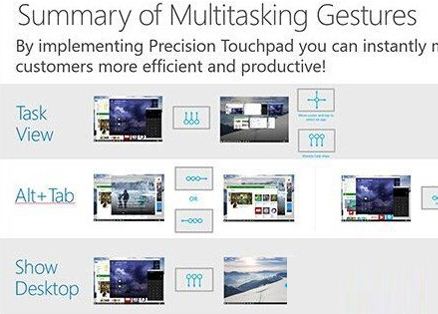
| 三指點擊 | 三指同時輕觸 | 開啟 Cortana/搜尋 | 快速搜尋、語音指令 |
| 三指上滑 | 三指向上滑動 | 工作檢視 (Timeline) | 切換應用、虛擬桌面 |
| 三指下滑 | 三指向下滑動 | 顯示桌面 | 快速回桌面 |
| 三指左右滑動 | 三指左右滑動 | 切換應用程式 (Alt+Tab) | 快速切換前景應用 |
| 四指點擊 | 四指同時輕觸 | 開啟動作中心 | 通知、快速設定 |
| 四指左右滑動 | 四指左右滑動 | 切換虛擬桌面 | 多專案環境切換 |
並非所有觸控板支援完整手勢。驗證方式:
精密觸控板手勢是筆電行動辦公的核心技能,六大手勢覆蓋 90% 日常操作。花 30 分鐘刻意練習,終身受益於無滑鼠的自由與效率!