Windows 10 移除經典 Aero Glass 透明磨砂視窗效果,改用較平淡的純色標題列。若懷舊或偏好透明質感,可透過第三方開源專案 Aero Glass for Win8.1+ 實現,但需注意相容性與風險。
DWMGlass.dll、glow.bmp、pdb 符號檔)。DWMGlass.dll、glow.bmp 複製至 C:\AeroGlass (需自行建立資料夾)。pdbdownloader.exe (或手動下載符號檔至 C:\AeroGlass\symbols),確保 dwmcore.pdb、uDWM.pdb 版本與系統完全一致。C:\AeroGlass\symbols.cmd (載入符號)。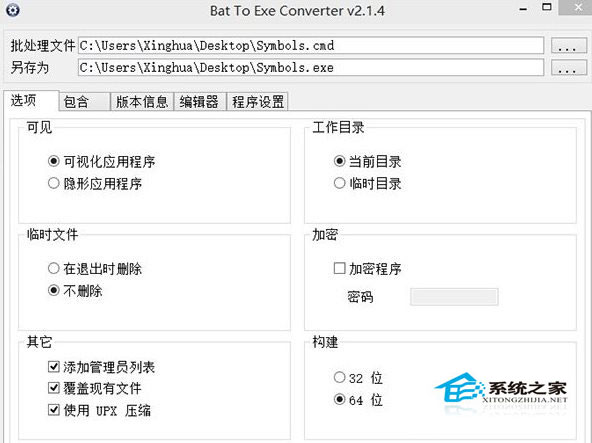
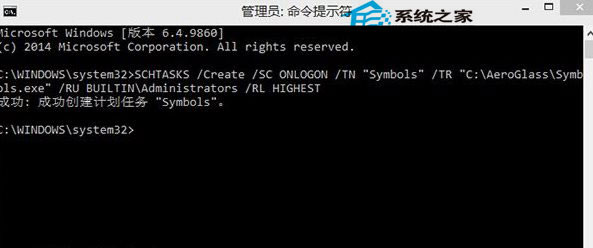
編輯 C:\AeroGlass\AeroGlass.xml (或同目錄設定檔) 可調整:
BlurDeviation:磨砂模糊半徑 (0~100,預設 30)ColorizationColor:色彩化色彩 (ARGB 十六進位)ColorizationAfterglow:光暈強度AccentColor:強調色彩 (跟隨系統主題色)| 工具 | 特色 | 相容性 | 風險 |
|---|---|---|---|
| PowerToys | 視窗管理、滑鼠實用程式、鍵盤管理員等,無視窗透明效果 | 官方維護,極高 | 極低 |
| WindowTop | 視窗置頂、透明度滑桿、點擊穿透、深色模式 | Win10/11 穩定 | 低 (僅應用層) |
| Mica For Everyone | 啟用 Win11 Mica 材質背景 (半透明磨砂) 於 Win10 應用 | Win10 1903+ | 低 |
| Acrylic Blur | 開發者範例,啟用 Acrylic 材質 | 需自行編譯/修改 | 中 |
Symbols 工作。C:\AeroGlass 資料夾。