Windows 10 通知中心 (Action Center) 彈出横幅預設顯示於螢幕 右上角,易遮擋瀏覽器分頁、視窗控制鈕。透過登錄修改可將彈出位置移至 右下角 (傳統通知區域位置),更符合使用習慣。
regedit 開啟登錄編輯器。HKEY_CURRENT_USER\Software\Microsoft\Windows\CurrentVersion\ExplorerDisplayToastAtBottom。1 (十六進位/十進位皆可)。explorer.exe:explorer.exe。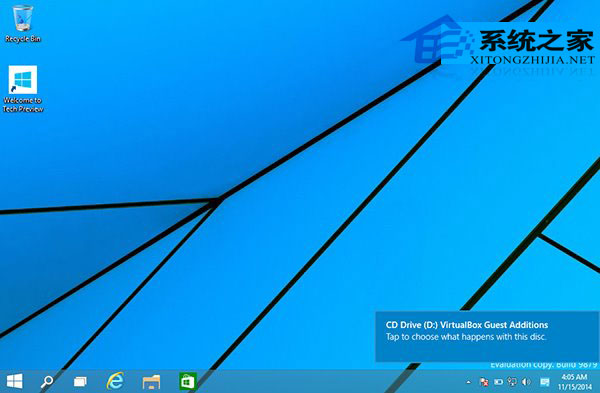
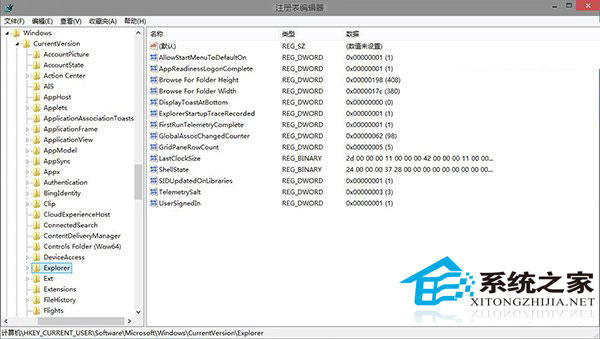
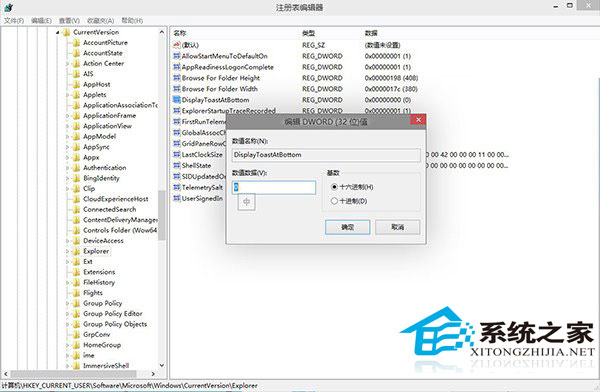
DisplayToastAtBottom 數值改回 0,或直接刪除此值。explorer.exe。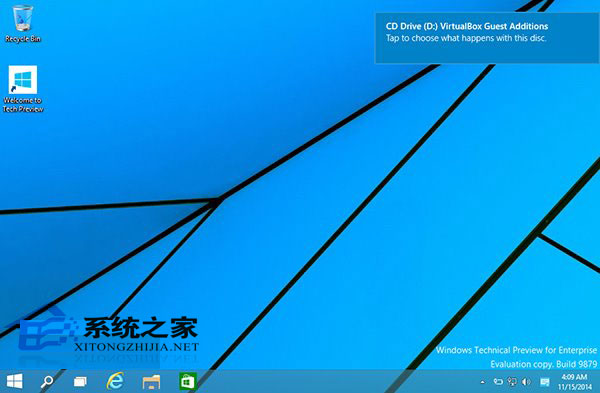
| 設定 | 路徑/方法 | 說明 |
|---|---|---|
| 通知横幅顯示時間 | 設定 → 系統 → 通知與動作 → 「通知横幅保持顯示的時間」 | 可選 5/7/15/30/60 秒 |
| 應用程式通知開關 | 同頁面下方「從這些傳送者取得通知」 | 個別控制各 App 通知權限 |
| 專注助手 (免打擾) | 設定 → 系統 → 專注助手 | 自動規則/優先清單/僅鬧鐘 |
| 鎖定畫面通知 | 設定 → 系統 → 通知與動作 → 「鎖定畫面上顯示通知」 | 開關控制 |