Windows 10 開始選單搜尋預設整合 Bing 線上搜尋,若網路不穩或 Bing 服務回應慢,會導致搜尋介面卡頓、延遲顯示結果。關閉線上搜尋可大幅提升回應速度。
操作步驟
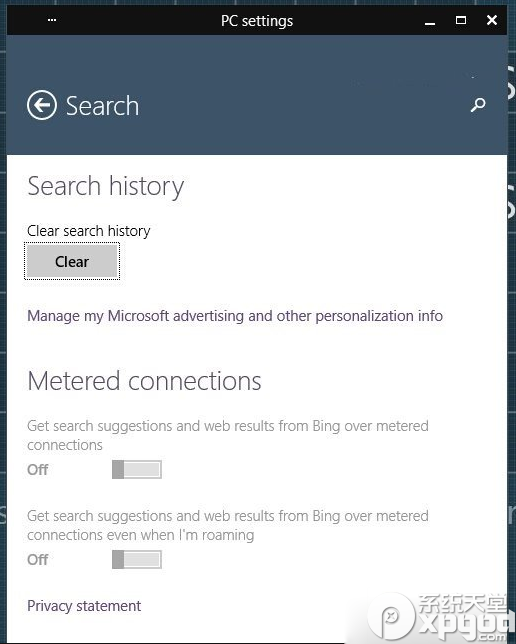
- 開始選單搜尋並開啟 「設定」(齒輪圖示),注意:不要進入「電腦設定」舊版介面。
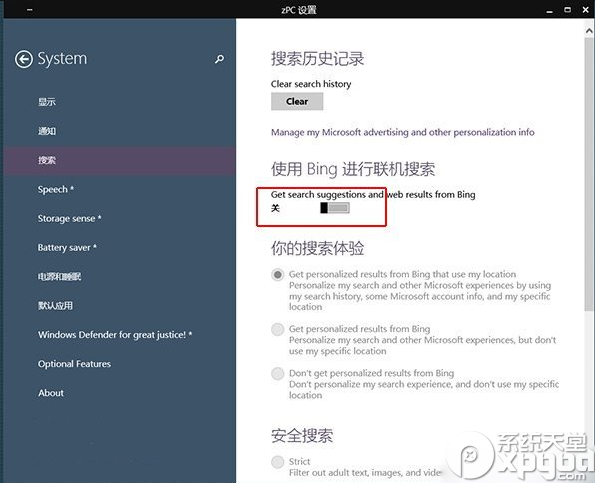
- 進入 「系統」→ 「搜尋」 頁面。
- 關閉 「使用 Bing 線上搜尋」 開關。
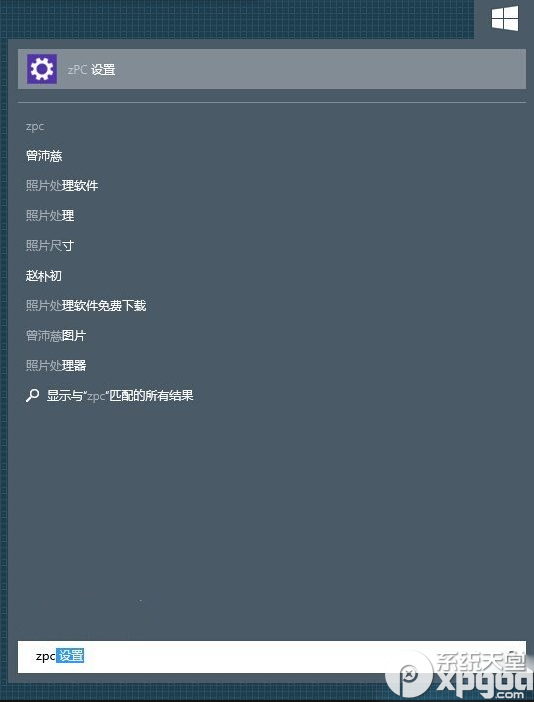
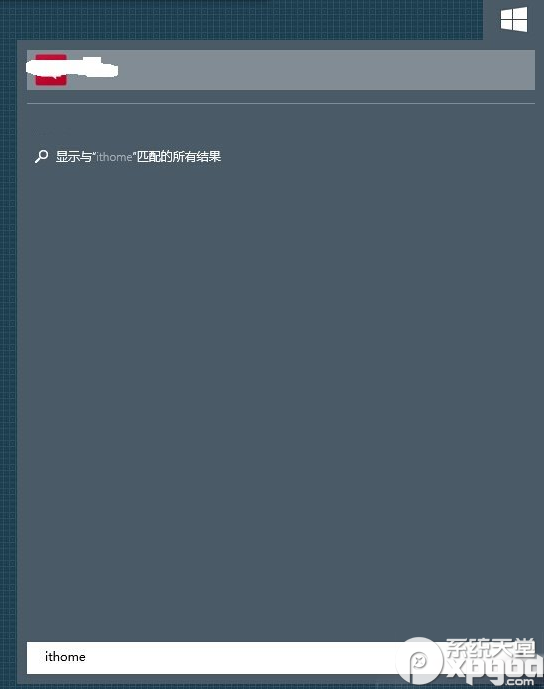
效果驗證
再次在開始選單輸入關鍵字,搜尋結果將僅顯示本地檔案、應用程式、設定項目,回應速度明顯加快,無網路延遲。
補充說明
- 此設定僅影響開始選單搜尋,工作列搜尋按鈕(或 Win+S)仍保留線上搜尋功能,需要時可切換使用。
- 若需恢復線上搜尋,同樣路徑開啟開關即可。
- Windows 10 後續版本(1903 之後)將搜尋與 Cortana 分離,設定路徑為 設定 → 搜尋 → 搜尋 Windows。
對於純本地工作環境或網路不佳的用戶,關閉 Bing 線上搜尋是提升開始選單體驗的立竿見影之法。