Windows XP Windows 7 Windows 2003 Windows Vista Windows 綜合教學 Linux 系統教學
Windows 10 Windows 8 Windows 2008 Windows NT Windows Server 電腦軟體教學

Win7 升級 Win10 後筆電電源圖示變灰色?教你快速恢復正常顯示

編輯:Windows 10 系統介紹

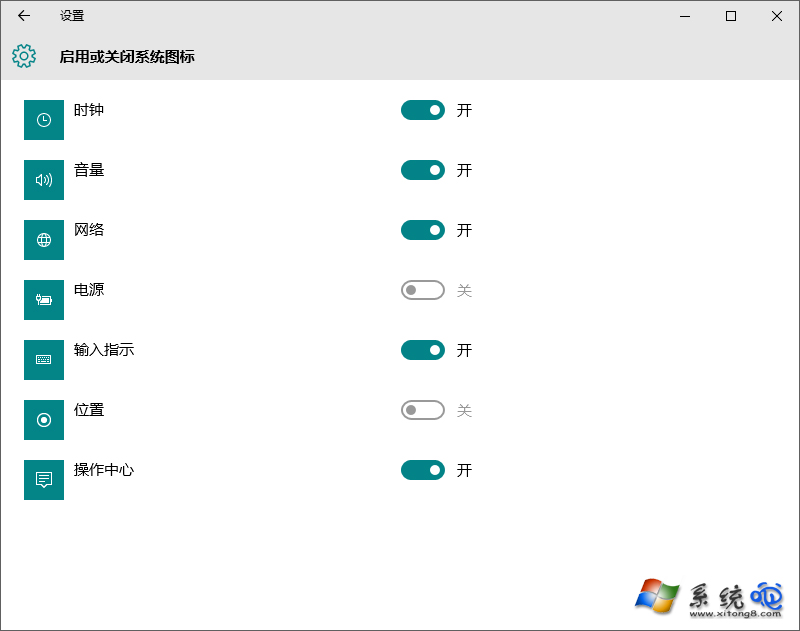
許多用戶在將筆記型電腦從 Windows 7 升級到 Windows 10 後,會發現通知區域的電源圖示變成灰色且無法點擊,電源選項也無法正常開啟。這通常是因為升級過程中電池驅動程式發生衝突或未正確載入所導致。別擔心,透過裝置管理員重新啟用電池驅動即可輕鬆解決。
解決步驟:重置電池驅動程式

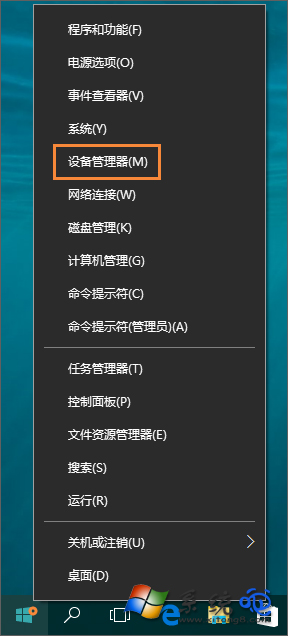
  1. 在工作列的「開始」按鈕上按右鍵,選擇「裝置管理員」。
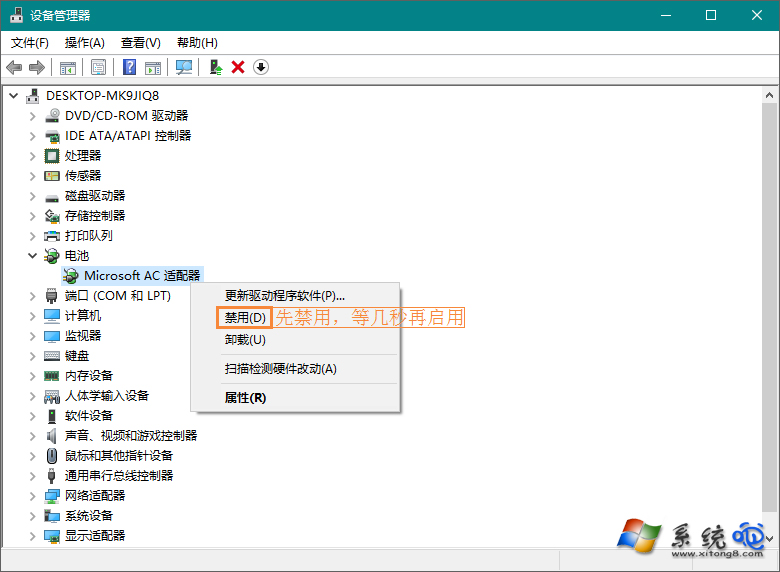
  2. 在裝置管理員視窗中,展開「電池」類別。
  3. 找到「Microsoft ACPI-Compliant Control Method Battery」(或類似名稱),按右鍵選擇「停用裝置」。
  4. 確認停用後,再次對該裝置按右鍵,選擇「啟用裝置」。
  5. 完成後,電源圖示應立即恢復正常顏色並可正常操作。

電源圖示變灰色示意圖

開啟裝置管理員

停用並啟用電池驅動

補充說明

此問題主要發生於舊版 Windows 升級至 Win 10 時,屬於驅動程式相容性問題,而非硬體故障。桌上型電腦若出現類似現象屬正常,因為桌機沒有電池,系統不會載入電池驅動。若上述方法無效,建議前往筆電廠商官網下載最新的晶片組與電池驅動程式安裝。


Copyright © Windows教程網 All Rights Reserved