Windows XP Windows 7 Windows 2003 Windows Vista Windows 綜合教學 Linux 系統教學
Windows 10 Windows 8 Windows 2008 Windows NT Windows Server 電腦軟體教學

Win10 在「主資料夾」導覽窗格加入「程式庫」:註冊表新增 DelegateFolders 兩處鍵值

編輯:Windows 10 系統介紹

Win10 檔案總管左側「主資料夾」預設不顯示「程式庫」。透過註冊表在 32/64 位元兩處 DelegateFolders 新增程式庫 GUID,即可讓程式庫回歸導覽窗格。

操作步驟

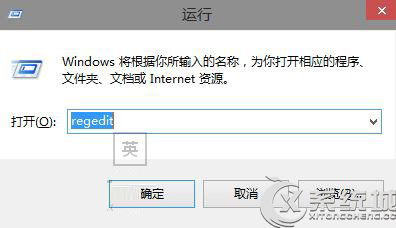
  1. Win+R 輸入 regedit 開啟註冊表編輯器。
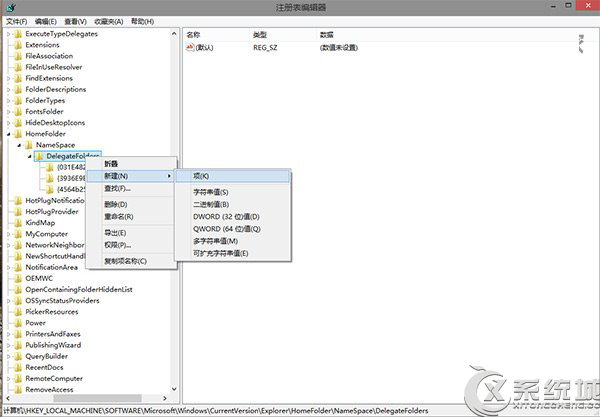
  2. 定位第一處:
    HKEY_LOCAL_MACHINE\SOFTWARE\Microsoft\Windows\CurrentVersion\Explorer\HomeFolder\NameSpace\DelegateFolders
    右鍵空白處 → 新增 → 項目,名稱:{031E4825-7B94-4dc3-B131-E946B44C8DD5}。
  3. 定位第二處:
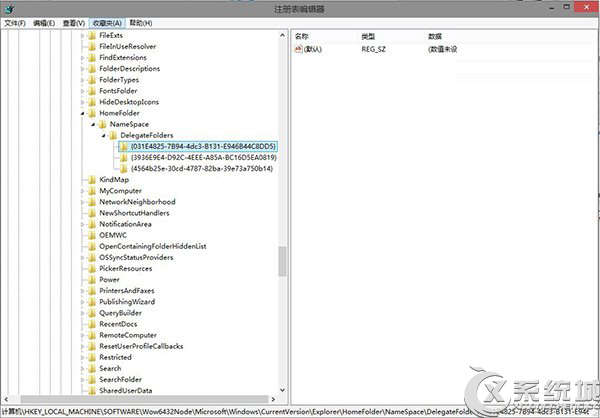
    HKEY_LOCAL_MACHINE\SOFTWARE\Wow6432Node\Microsoft\Windows\CurrentVersion\Explorer\HomeFolder\NameSpace\DelegateFolders
    同樣新增同名項目 {031E4825-7B94-4dc3-B131-E946B44C8DD5}。
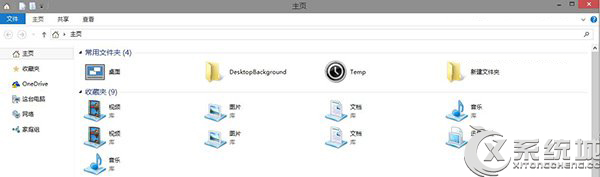
  4. 關閉所有檔案總管視窗,重新開啟,「主資料夾」下即出現「程式庫」。

開啟註冊表編輯器

第一處DelegateFolders新增項目

第二處Wow6432Node新增項目

主資料夾出現程式庫

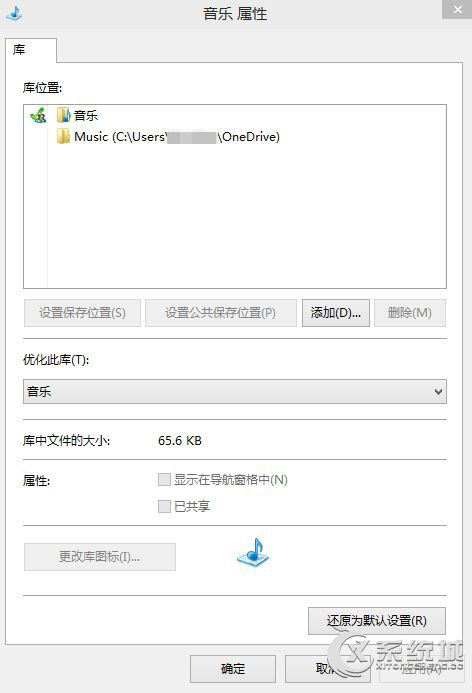
程式庫右鍵屬性管理內容

後續管理

  • 右鍵「程式庫」→「內容」可新增/移除包含的資料夾、設定預設儲存位置、優化類型(文件/音樂/圖片/視訊)。
  • 程式庫為虛擬聚合視圖,不佔用額外磁碟空間,適合跨分區/磁碟整理素材。

安全提醒

操作註冊表前建議匯出備份相關分支(右鍵分支 → 「匯出」),誤刪關鍵鍵值可能導致檔案總管異常。

Copyright © Windows教程網 All Rights Reserved