登錄編輯器 (regedit) 頻繁閃退提示「已停止運作」,通常由系統檔損毀、登錄權限異常、Windows Search 服務異常引起。三步驟依序修復即可解決。
步驟一:SFC 系統檔修復
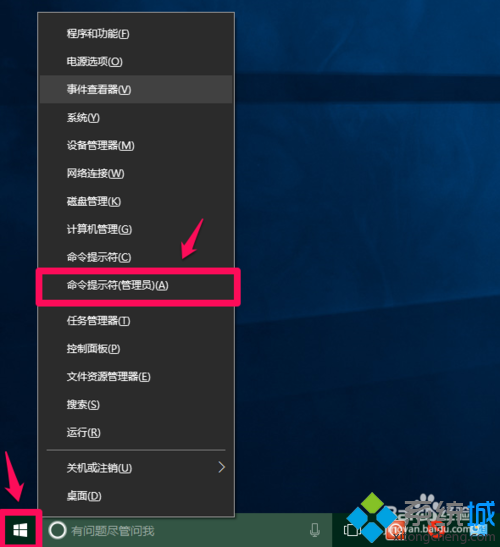
- 右鍵「開始」→「Windows PowerShell (系統管理員)」或「命令提示字元 (系統管理員)」。
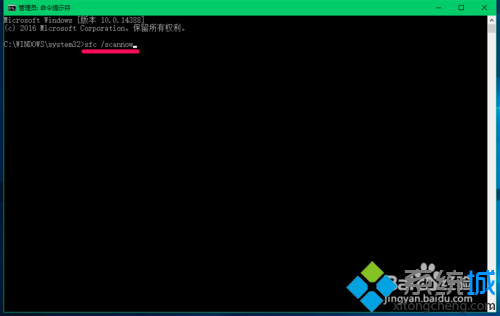
- 輸入
sfc /scannow → Enter,等待 10-15 分鐘完成。
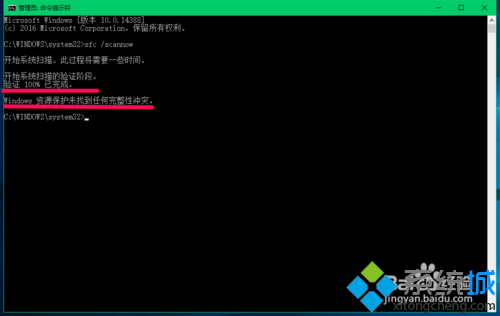
- 顯示「Windows 資源保護未找到任何完整性違規」即正常;若有修復訊息請重開機後再試。
步驟二:登錄根鍵權限修正
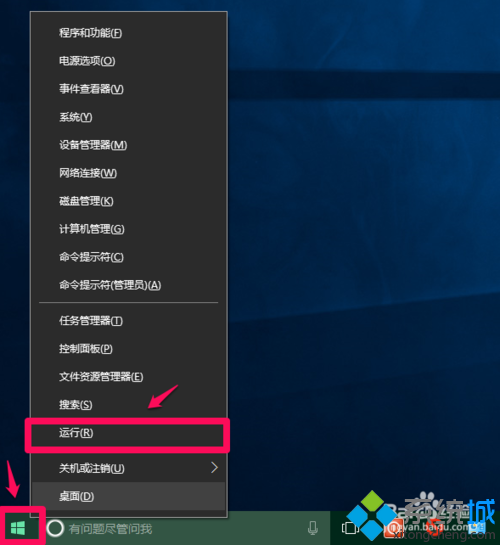
- Win+R →
regedit 開啟登錄編輯器 (若能開啟)。
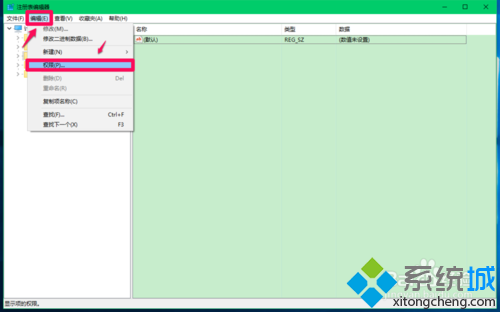
- 點擊任一根鍵 (如
HKEY_LOCAL_MACHINE) → 功能表「編輯」→「權限」。
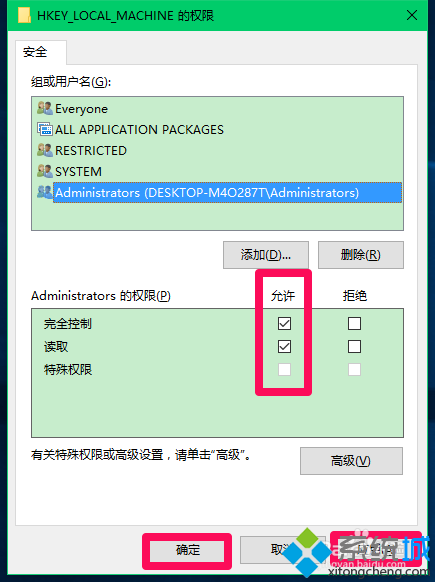
- 確認目前使用者帳戶具備「完全控制」勾選,否則勾選 → 套用 → 確定。若不確定帳戶,將「Administrators」、「SYSTEM」、「目前使用者」全勾選完全控制。

步驟三:重啟 Windows Search 服務
- Win+R →
services.msc。
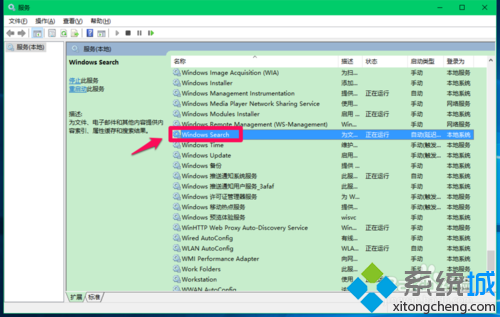
- 找到 Windows Search → 雙擊 → 「啟動類型」設「自動」→ 若已運行先「停止」再「啟動」。

根因分析:SFC 修復損毀系統檔、權限修正解決登錄存取拒絕、Search 服務重啟修復索引器與登錄編輯器的相依性問題。三步驟完成後 regedit 應穩定運行。