Windows XP Windows 7 Windows 2003 Windows Vista Windows 綜合教學 Linux 系統教學
Windows 10 Windows 8 Windows 2008 Windows NT Windows Server 電腦軟體教學

Win10 玩遊戲無法全螢幕/有黑邊?修改登錄檔 Scaling 值與啟用 DirectPlay 組件修復

編輯:Windows 10 系統介紹

Win10 環境下遊戲畫面左右出現黑邊、無法全螢幕,多見於筆電,主因是 DirectX 元件無法自動調整縮放比例。需修改登錄檔 Scaling 值並啟用 DirectPlay 舊版組件解決。

操作步驟

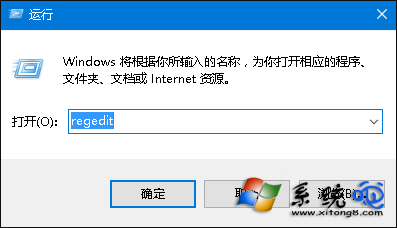
  1. Win + R 輸入 regedit 開啟登錄編輯器。
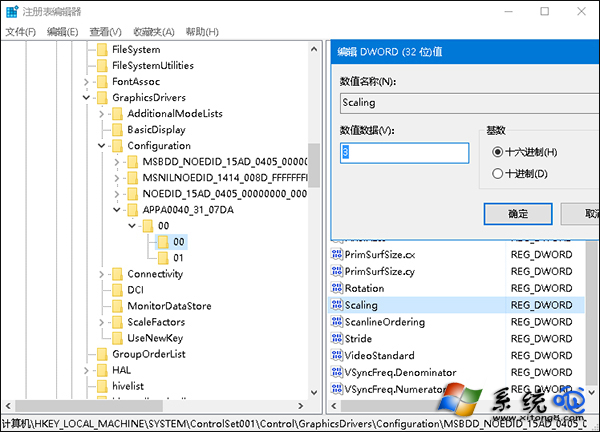
  2. 導覽至:HKEY_LOCAL_MACHINE\SYSTEM\ControlSet001\Control\GraphicsDrivers\Configuration
  3. 展開所有以 A 開頭的子項,右側尋找 Scaling 值,將數值資料改為 3。
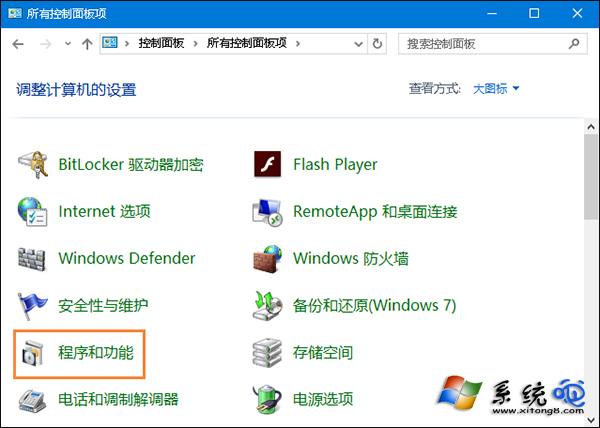
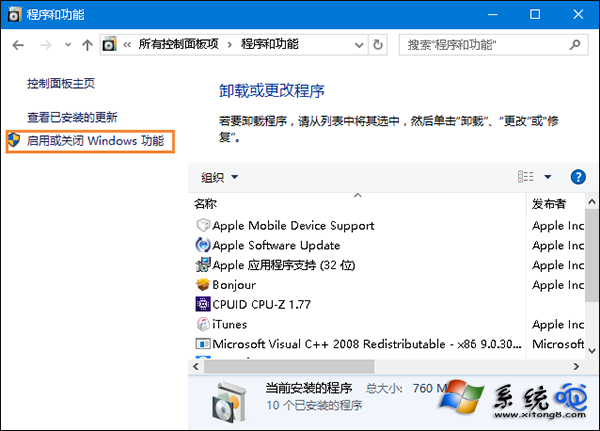
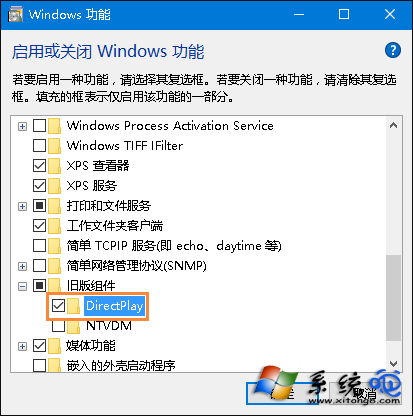
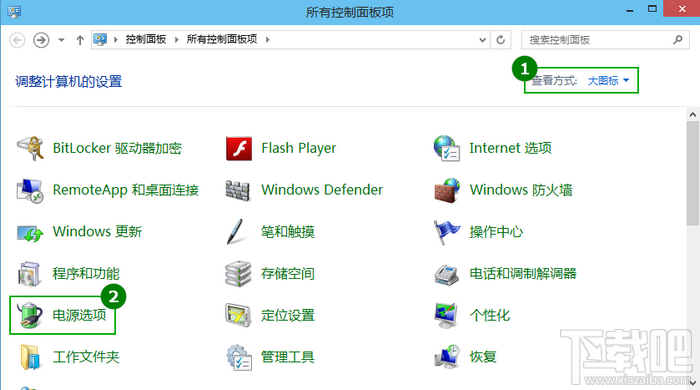
  4. 開啟「控制台」 → 「程式和功能」 → 左側「啟用或關閉 Windows 功能」。

  5. 勾選 「舊版組件」→「DirectPlay」,確定安裝。
  6. 重開機生效。

Scaling=3 代表「全螢幕縮放 (保持縱橫比)」,配合 DirectPlay 相容層,可解決絕大多數舊遊戲全螢幕黑邊問題。

Copyright © Windows教程網 All Rights Reserved