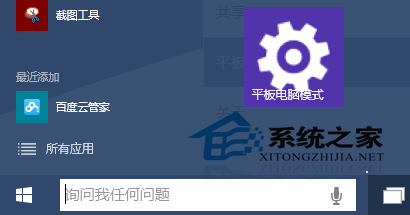
Win10 10041 引入「釘選到開始選單」功能,讓深層設定頁面一鍵升級為磚狀圖示,避免每次在設定 App 中層層點擊尋找。
操作步驟
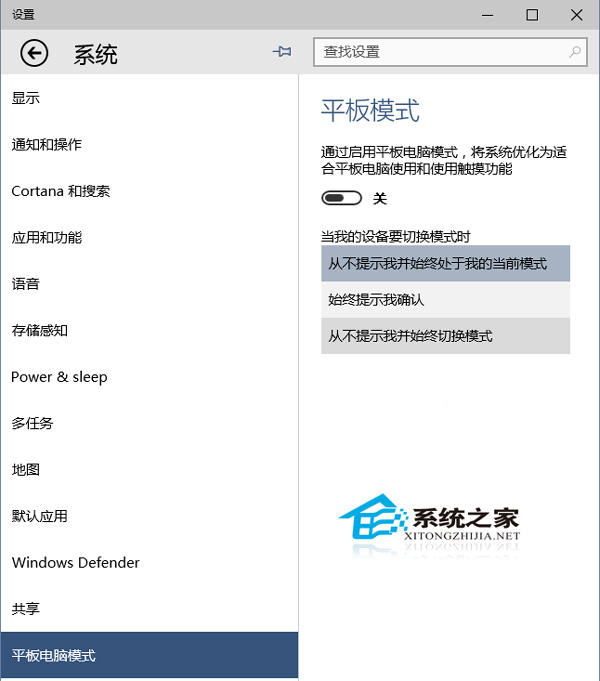
- 開啟「設定」,瀏覽至目標頁面(如「系統」→「平板電腦模式」)。
- 頁面標題列左側搜尋框旁會出現一個「大頭針」圖示(釘選按鈕)。
- 點擊該圖示,確認提示後,該設定頁面即會以磚狀圖示出現在開始選單右側區域。
實用場景建議
- 「網路與網際網路」→「Wi-Fi」/「乙太網路」:快速切換網路、查看屬性。
- 「裝置」→「藍牙與其他裝置」:快速配對新裝置。
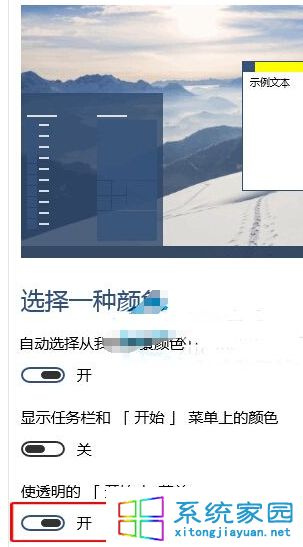
- 「個人化」→「背景」/「色彩」:頻繁換牆紙/調色的用戶。
- 「更新與安全性」→「Windows Update」:手動檢查更新。
移除釘選
開始選單右鍵該磚狀圖示 → 「取消釘選自開始」即可移除。