Win10 設定的「鎖定畫面背景」僅在使用者登入後生效,登入畫面、多使用者切換畫面仍顯示系統預設圖片。透過登錄指定預設鎖定畫面圖片路徑,可徹底統一所有鎖定畫面背景。
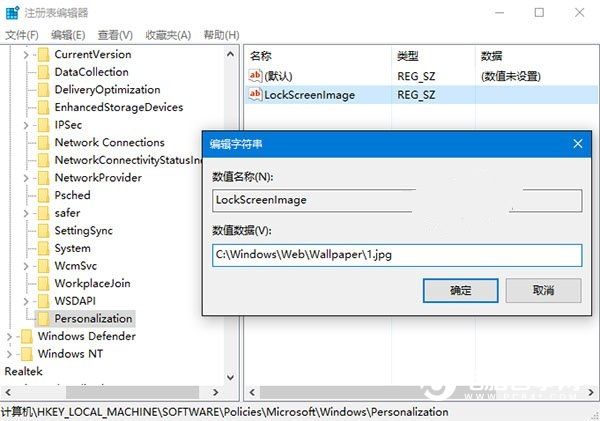
D:\Wallpapers\lock.jpg)。regedit 開啟登錄編輯器。HKEY_LOCAL_MACHINE\SOFTWARE\Policies\Microsoft\WindowsWindows 下新建項目命名為 Personalization。Personalization 右側新建 字串值,命名為 LockScreenImage。LockScreenImage,數值資料填入圖片完整路徑,確定。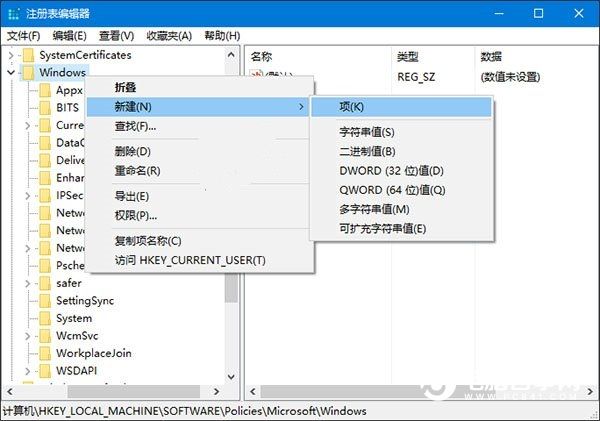
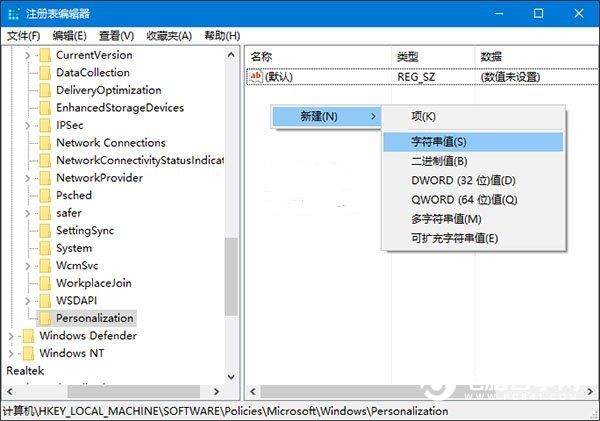
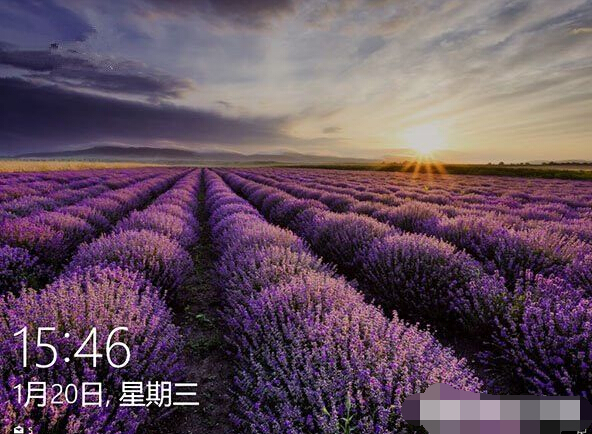
設定完成後,登入畫面、使用者切換畫面、鎖定畫面將統一顯示指定圖片。使用者在「設定 > 個人化 > 鎖定畫面」自訂的背景不受影響(登入後生效)。若要恢復預設,刪除 LockScreenImage 值或整個 Personalization 項目即可。