Windows XP Windows 7 Windows 2003 Windows Vista Windows 綜合教學 Linux 系統教學
Windows 10 Windows 8 Windows 2008 Windows NT Windows Server 電腦軟體教學

Win10 關閉自動播放三大法:控制台、群組原則、設定介面完整教學

編輯:Windows 10 系統介紹

Windows 自動播放功能雖方便但存有安全風險 (惡意程式利用 Autorun.inf 傳播)。Win10 提供三種關閉管道:控制台 (家用)、群組原則 (專業版/企業版)、設定介面 (現代化),按需選擇。

🛠 方法一:控制台 (所有版本適用)

  1. 控制台 → 檢視模式「類別」→ 「硬體和音效」→ 「自動播放」。
  2. 2. 取消勾選「對所有媒體和裝置使用自動播放」→ 確定。

🛠 方法二:群組原則 (Win10 專業版/企業版/教育版)

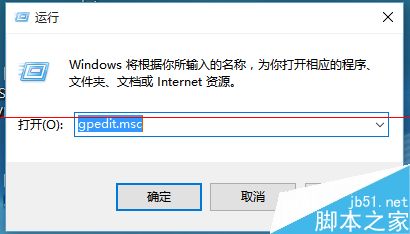
  1. Win+R → gpedit.msc → 確定。
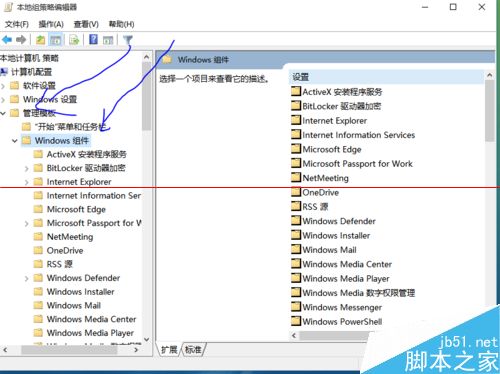
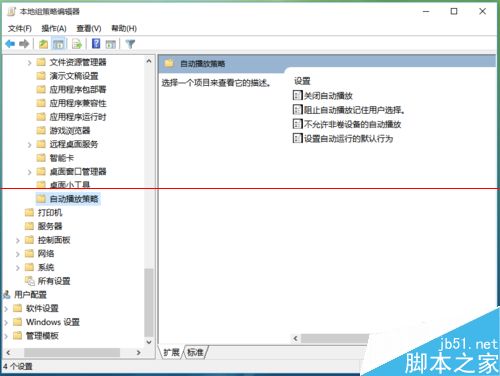
  2. 電腦設定 → 系統管理範本 → Windows 元件 → 自動播放原則。
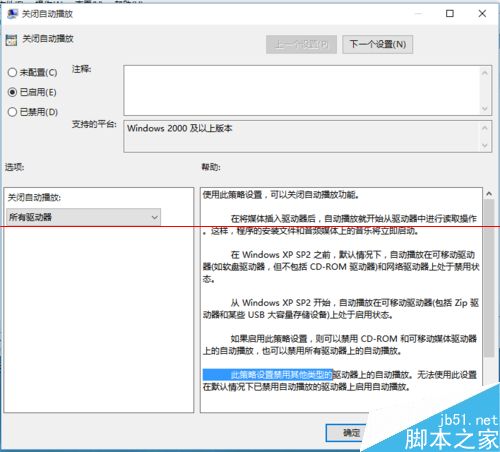
  3. 雙擊「關閉自動播放」→ 「已啟用」→ 確定。
  4. 效力:所有使用者、所有磁碟機類型、需重啟或 gpupdate /force 生效。

🛠 方法三:設定介面 (Win10 1703 以降現代化介面)

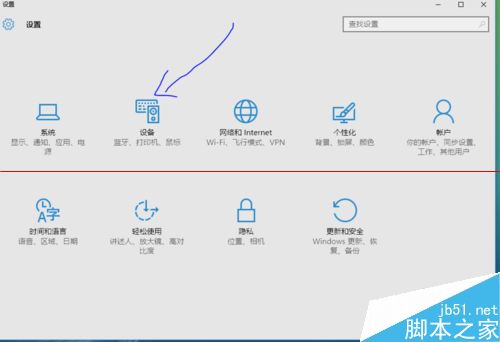
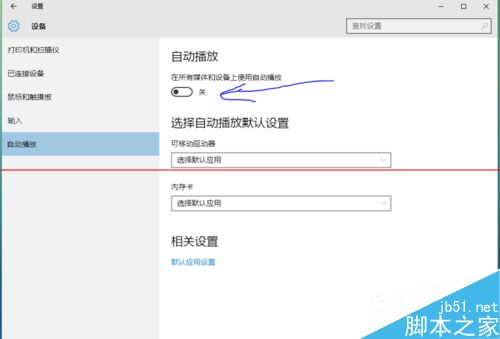
  1. Win+I → 「裝置」→ 「自動播放」。
  2. 「對所有媒體和裝置使用自動播放」→ 切換為「關閉」。
  3. 可單獨設定各裝置類型 (記憶卡、可移動磁碟、手機等) 的預設動作。

📊 三種方法比較

方法適用版本效力範圍持久性推薦場景
控制台所有版本當前使用者中 (可能被覆蓋)家用、快速設定
群組原則專業/企業/教育所有使用者、電腦層級高 (系統強制)企業部署、安全合規
設定介面1703+ 所有版本當前使用者中現代化操作、單一裝置微調

💡 進階:登錄編輯器強制關閉 (Home 版無群組原則)

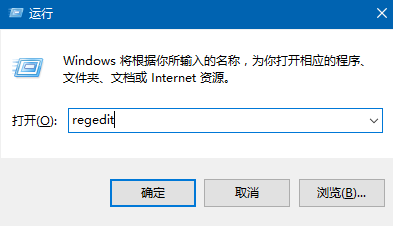
以管理員身分執行 regedit → 瀏覽至:
HKEY_CURRENT_USER\Software\Microsoft\Windows\CurrentVersion\Explorer\AutoplayHandlers
新增/修改 DWORD 值 DisableAutoplay = 1 → 重啟 Explorer 或重新登入生效。
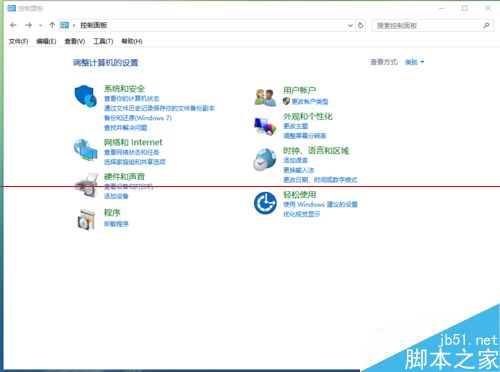

控制台-自動播放

硬體和音效-自動播放

gpedit.msc 群組原則編輯器

電腦設定-管理範本

Windows 元件-自動播放

關閉自動播放-已啟用

設定-裝置-自動播放

關閉自動播放開關

Copyright © Windows教程網 All Rights Reserved