Windows 10 「設定」→「個人化」→「背景」的「投影片播放」功能雖支援自動輪換,但:**間隔時間選項極少 (僅 1分鐘~1天固定值)、資料夾選擇需手動瀏覽無快捷分類、系統內建壁紙路徑難以定位**。
傳統介面提供:豐富間隔時間 (10秒~1天任意)、預設圖片位置分類 (Windows 桌面背景、圖片庫、固態硬碟等)、更直觀的設定體驗。
%windir%\System32\control.exe /NAME Microsoft.Personalization /PAGE pageWallpaper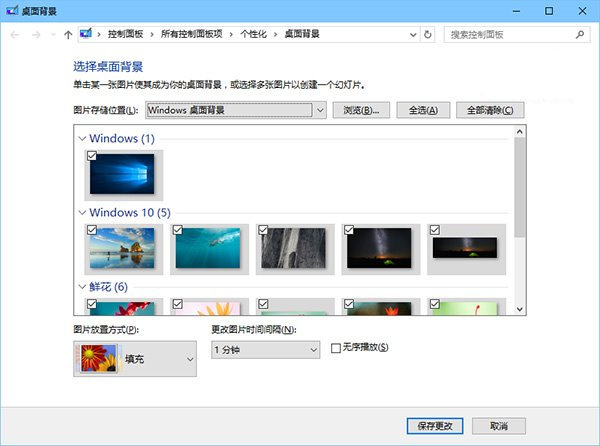
步驟 1-2:執行指令開啟傳統桌面背景設定
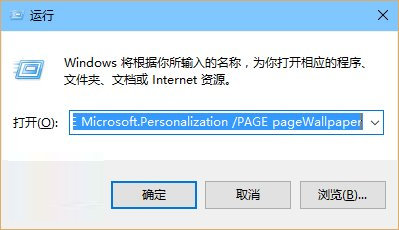
完整指令碼
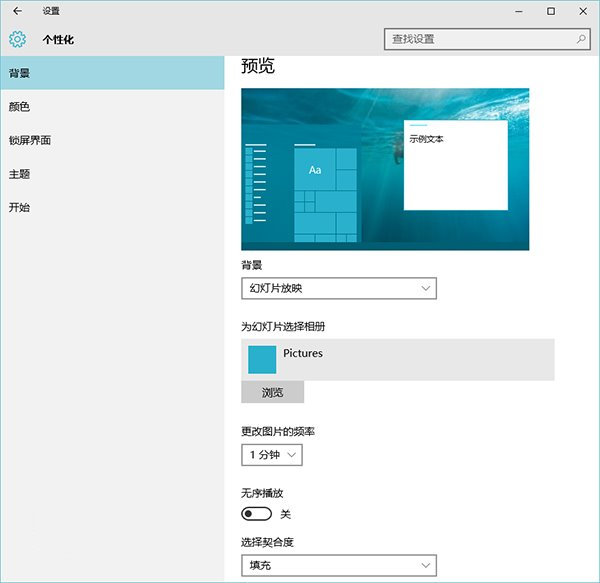
傳統介面:豐富間隔選項、預設分類、易用性更高
| 功能 | 傳統控制面板 | 現代設定 App |
|---|---|---|
| 輪換間隔選項 | 10秒~1天 14 檔可選 | 1分鐘/30分鐘/1小時/6小時/1天 (5 檔) |
| 圖片位置選擇 | 下拉分類 + 瀏覽 | 僅瀏覽資料夾 |
| 系統內建壁紙 | 直接可選「Windows 桌面背景」 | 需手動定位路徑 (極難找) |
| 隨機順序 | 支援 | 支援 |
將上述指令建立為 `.bat` 腳本或桌面捷徑,隨時呼叫傳統介面設定自動輪換。