開機後工作列無網路圖示、瀏覽器提示「哎呀!網路連線出錯了」,檢查網路連線發現「乙太網路」被停用、WLAN 未連線。解決:網路連線中右鍵「乙太網路」→「啟用」;再點擊 WLAN 連線無線網路;若乙太網路無法啟用,裝置管理員 → 網路介面卡 → Realtek PCIe GBE → 右鍵「啟用裝置」→ 完成後登出/登入恢復正常。
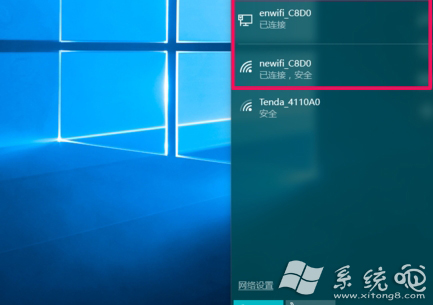
成因:優化軟體/省電設定/驅動更新可能誤停用網卡;第三方防火牆亦可能封鎖網路介面。
Win10 查看隱藏檔案完整教學:檔案總管檢視分頁一鍵顯示隱藏項目
Windows 10 IE 瀏覽器「已停止運作」錯誤修復:停用第三方瀏覽器擴充功能
Windows 10 筆電藍牙傳檔:fsquirt 快速開啟藍牙傳輸精靈互傳手機檔案
Win10 家用版 Edge 瀏覽器無法開啟?調整 UAC 設定為第二級修復
Win10 玩 LoL 藍屏/閃退/卡頓?四大解決方案修復相容性
Win10 更新出現錯誤 0x80240016 (80240016)?重置 Wuauserv 服務與使用者權杖機制深度解析