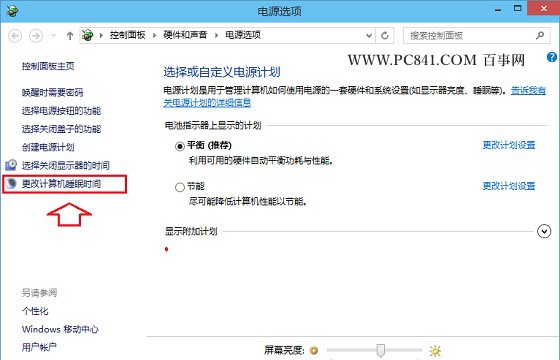
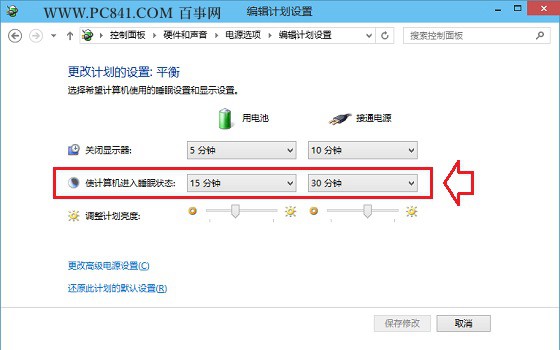
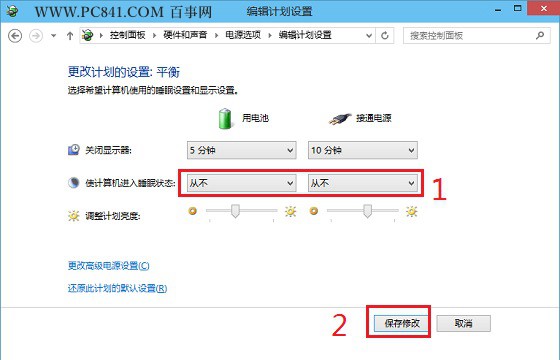
夜間下載、遠端掛機、伺服器任務需要電腦長時間運作,Windows 10 預設閒置 15-30 分鐘即進入睡眠,必須調整電源設定為「永不」睡眠。本文提供圖文最詳細的五步操作流程。
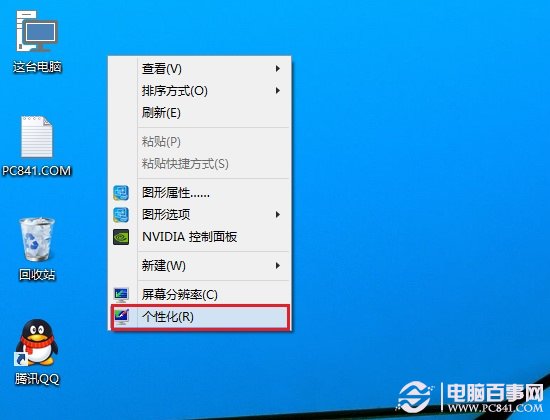
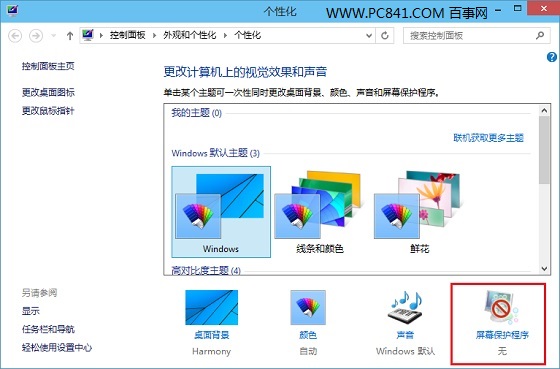
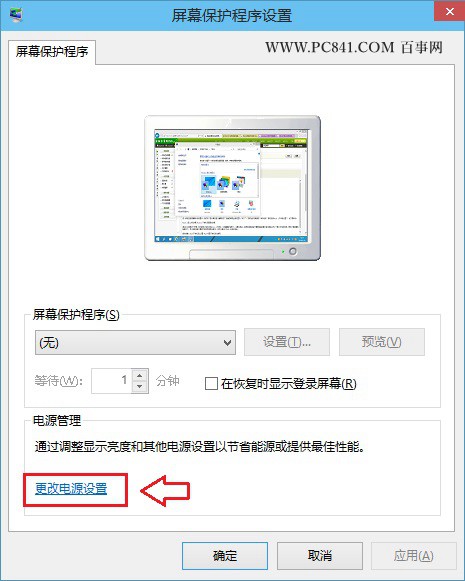
管理員 CMD / PowerShell:
powercfg /change standby-timeout-ac 0
powercfg /change standby-timeout-dc 0
powercfg /change monitor-timeout-ac 0
powercfg /change monitor-timeout-dc 0
# 0 代表永不,單位為分鐘若確定不使用休眠(快速啟動也依賴休眠),可執行:
powercfg /h off即可刪除 hiberfil.sys(通常佔數 GB),但會失去「快速啟動」與「休眠」功能,睡眠模式仍正常。
任務完成後,建議恢復預設睡眠時間(電池 15 分鐘、接通電源 30 分鐘),並重新啟用休眠 powercfg /h on,兼顧省電與硬體壽命。
Win10 應用商店錯誤 0x800706D9?檢查 IE Proxy 設定、啟用 Windows Firewall 與 ICS 服務
Windows 10 開始菜單無法開啟?PowerShell 一鍵修復指令
Win10 系統盤根目錄出現 $sysreset 資料夾?屬升級暫存資料,管理員權限可安全刪除
Win10 桌面圖示/視窗異常放大?顯卡驅動異常一鍵修復:驅動人生/官方驅動重裝完整流程
Win10 如何關閉攝影機(相機)?隱私權設定完整教學:完全禁用或單一應用程式授權
Win10 開機報 amdxata.sys 無法驗證數位簽章?進安全模式停用強制簽章 + 重裝顯卡驅動/殺毒