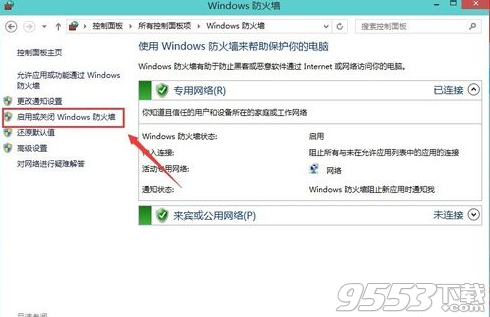
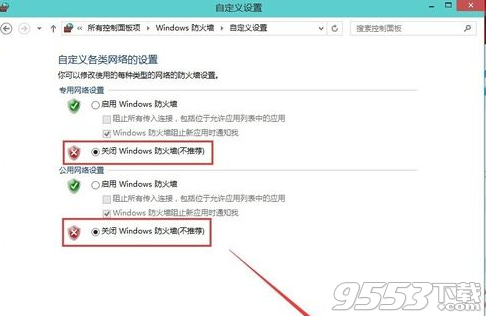
Windows Defender 防火牆內建於 Windows 10,預設啟用保護公用/私人網路。本文涵蓋基本開關、進階安全性設定、輸入/輸出規則建立、通知管理等完整操作。
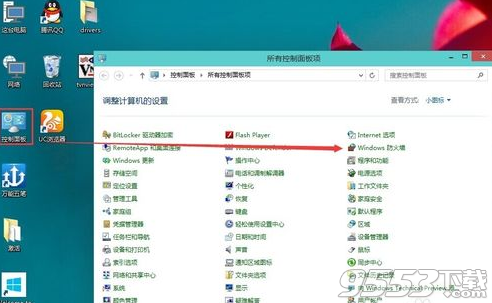
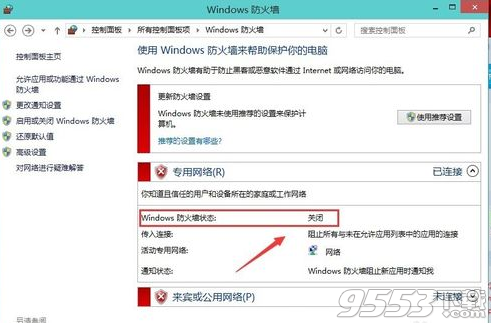
wf.msc 開啟「含進階安全性的 Windows Defender 防火牆」。| 情境 | 建議設定 |
|---|---|
| 家用/辦公室私人網路 | 防火牆開啟,允許檔案共享、探索 |
| 咖啡廳/機場公用 Wi-Fi | 防火牆開啟,關閉檔案共享、網路探索 |
| 執行伺服器軟體 (IIS, SQL, Docker) | 建立對應埠輸入規則,限制來源 IP 範圍 |
| 封鎖可疑程式上網 | 建立輸出規則,動作「封鎖」,指定程式路徑 |
「開啟或關閉 Windows Defender 防火牆」頁面底部「通知我當 Windows Defender 防火牆封鎖新應用程式」建議保持勾選,異常連線即時感知。
Win10 郵件應用無法同步/Outlook 同步失敗 0x80c8043e?PowerShell 移除佈建套件重裝郵件與行事曆
Windows 10 安裝過程建立本地帳號教學:跳過 Microsoft 帳戶強制登入
Win10 預覽版啟用開始選單「跳躍清單」:登錄新增 EnableXamlJumpView=1 讓右鍵顯示最近檔案
升級 Windows 10 正式版保留哪些檔案?各版本升級保留內容差異說明
Win10 網卡驅動檢測不到?設備管理員掃描修復 + 驅動人生網卡版離線安裝雙重保障
Win10 內建管理員帳戶被禁用無法登入?PE 環境下利用 sethc.exe 替換法恢復