Windows XP Windows 7 Windows 2003 Windows Vista Windows 綜合教學 Linux 系統教學
Windows 10 Windows 8 Windows 2008 Windows NT Windows Server 電腦軟體教學

Windows 10 關閉防火牆:三種入口快速操作指南

編輯:Windows 10 系統介紹

雖不建議長期關閉防火牆,但排查網路連線、測試伺服器埠、臨時允許特定流量時需暫時關閉。Windows 10 提供控制台、設定頁、命令列三種入口,本文快速整理。
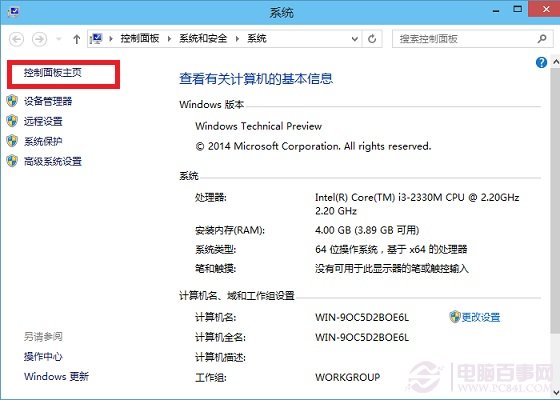
方法一:控制台(經典、最完整)

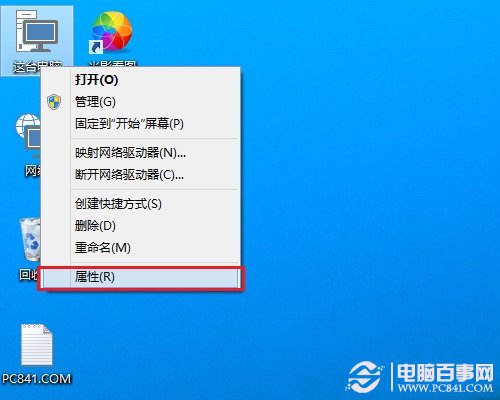
  1. 檔案總管右鍵「這台電腦」→「內容」→ 左上角「控制台首頁」。
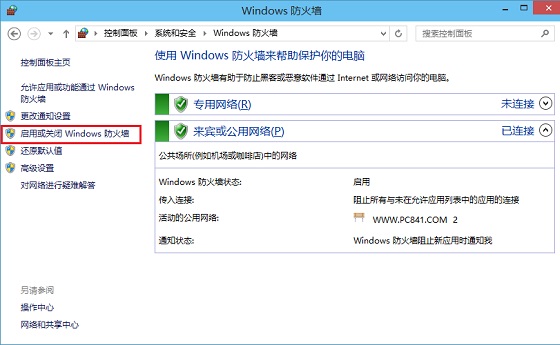
  2. 「系統與安全性」→「Windows Defender 防火牆」→ 左側「開啟或關閉 Windows Defender 防火牆」。
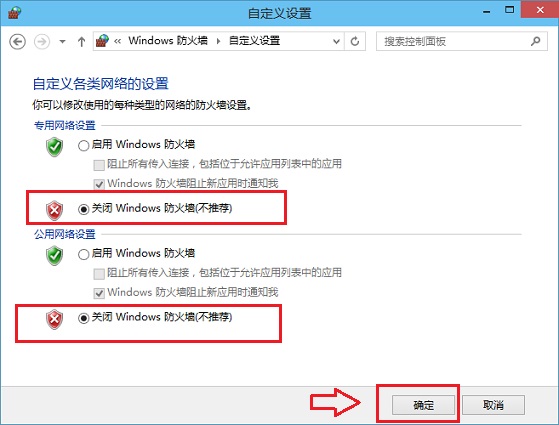
  3. 「私人網路」與「公用網路」均選「關閉 Windows Defender 防火牆 (不建議)」→ 確定。

這台電腦內容

控制台首頁

防火牆開啟關閉頁面

設定關閉確定

方法二:設定 App(現代介面)

  1. Win+I 開啟設定 →「隱私權與安全性」→「Windows 防火牆」。
  2. 分別切換「網域網路」、「私人網路」、「公用網路」開關為「關閉」。

方法三:命令列(最快、適合腳本)

管理員 PowerShell / CMD:

# 關閉所有設定檔
Set-NetFirewallProfile -All -Enabled False

# 或舊版指令
netsh advfirewall set allprofiles state off

# 開啟
Set-NetFirewallProfile -All -Enabled True
netsh advfirewall set allprofiles state on

關閉後必做:設定提醒自動重啟

為避免忘記開啟,建議:

  • 手機設定 30 分鐘鬧鐘。
  • 或建立排程工作:觸發條件「閒置 30 分鐘」→ 動作執行開啟指令。

替代方案:僅允許特定程式/埠

不想完全關閉防火牆時,請改用「進階安全性」新增「輸入/輸出規則」精準放行,兼顧安全與連通。

Copyright © Windows教程網 All Rights Reserved