Windows 10 原生支援 ISO、VHD、VHDX 等磁碟映像檔掛載,無需 Daemon Tools、Virtual CloneDrive 等第三方虛擬光碟機軟體。操作直覺如同真實光碟機。
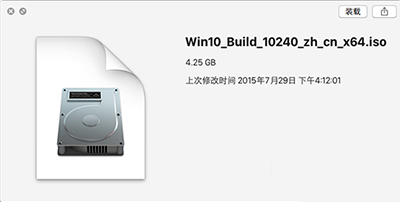
掛載 ISO (裝載)
- 在檔案總管中找到
.iso 檔案。
- 雙擊 檔案,或右鍵選擇 「掛載」。
- 系統會分配一個虛擬光碟機代號 (如 F:),內容即時可讀,如同插入實體光碟。
卸載 ISO (彈出)
- 在檔案總管左側導覽窗格「這台電腦」下,找到該虛擬光碟機。
- 右鍵點擊 → 選擇 「彈出」。
- 虛擬光碟機消失,ISO 檔案解除鎖定可移動/刪除。
適用場景與限制
- ✅ 安裝軟體、遊戲、系統修復、瀏覽映像內容。
- ❌ 不支援加密/受保護光碟映像 (如 SecuROM、SafeDisc、StarForce 等複製保護)。
- ❌ 不支援開機自動掛載 (登錄表啟動項無效),故無法用於「重裝系統過程中載入映像」。
- ❌ 不支援寫入/修改映像內容 (唯讀)。
進階需求建議
若需掛載加密映像、建立映像、虛擬燒錄、RAM 磁碟、iSCSI 等進階功能,建議使用 DAEMON Tools Ultra、UltraISO、ImDisk 等專業工具。