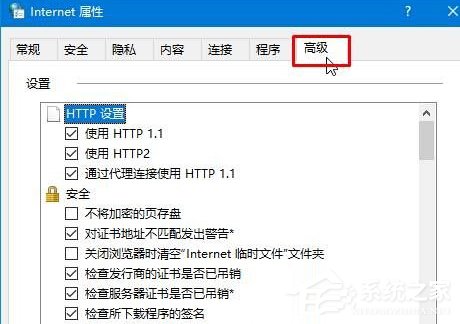
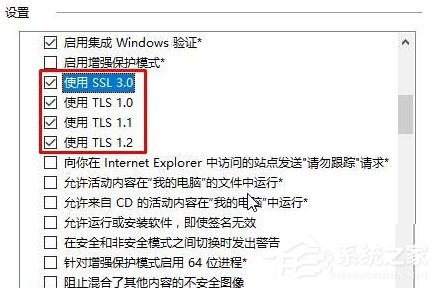
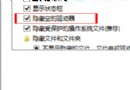
瀏覽器顯示「SSL 連線錯誤」或「無法建立安全連線」,通常是因為 Internet 選項中 SSL/TLS 協定版本未啟用。透過調整進階設定勾選相關協定即可快速修復。
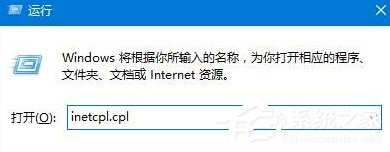
inetcpl.cpl
補充: 現代網站多已棄用 SSL 3.0 / TLS 1.0,建議至少確保 TLS 1.2 與 TLS 1.3(Win10 新版本內建)啟用。若問題持續,請檢查系統時間是否正確、防毒軟體 HTTPS 掃描是否干擾、或嘗試清除瀏覽器快取/SSL 狀態。
一鍵升級 Windows 10:騰訊/360 合作通道,XP/Vista/7/8 全版本免費升級
Windows 10 更新顯示卡驅動程式操作方法
Win10 修改磁碟機代號找不到 D 字母?光碟機/虛擬光碟佔用導致,讓出 D 槽完整解法
Win10 應用商店切換地區/國家完整教學:兩種方法讓你下載海外限定應用
Win10 切換開始選單/開始畫面免登出:登錄修改法
Win10 如何將「執行」固定到開始選單?CLSID 建立捷徑法
Win10 Build 14379 更新內容(同 21227 完整版)
學會這 10 招充分體驗 Windows 10:自訂開始功能表、Cortana、平板模式、虛擬桌面、Edge、動作中心...