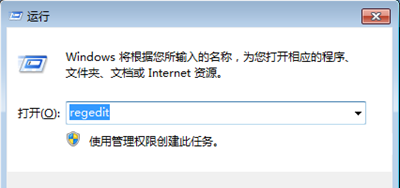
確認 Win10 確切版本(如 22H2)、組建號(如 19045.3324)對於驅動相容、軟體需求、技術支援至關重要。提供三種最快查詢法。
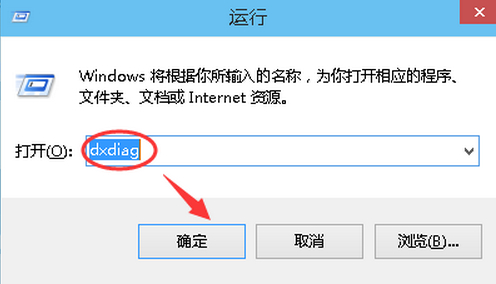
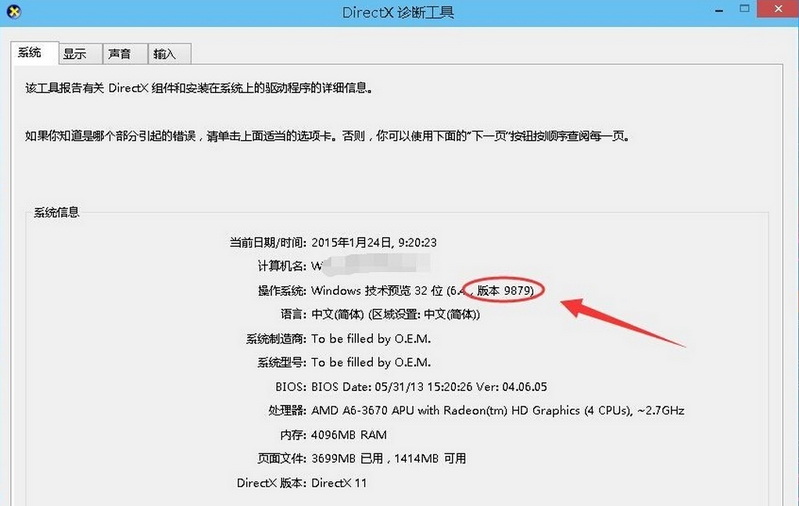
dxdiag DirectX 診斷工具(最詳細,含顯示/音效/輸入資訊)dxdiag 回車。Windows 10 Pro 64-bit (10.0, Build 19045)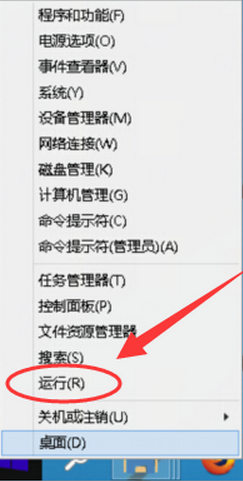
winver 版本資訊對話框(最純粹,僅版本/組建/授權)winver 回車。版本 22H2 (組建 19045.3324)| 版本名稱 | 版本號 | 組建號範圍 | 支援狀態 |
|---|---|---|---|
| 22H2 | 10.0.19045 | 19045.x | 2025/10/14 結束支援 |
| 21H2 | 10.0.19044 | 19044.x | 2024/6/11 結束支援 |
| 21H1 | 10.0.19043 | 19043.x | 已結束 |
| 20H2 | 10.0.19042 | 19042.x | 已結束 |
| 2004 | 10.0.19041 | 19041.x | 已結束 |
systeminfo | findstr /B /C:"OS Name" /C:"OS Version"(Get-CimInstance Win32_OperatingSystem).Version / [System.Environment]::OSVersion.Version三大查詢法任選其一,秒級掌握系統精確身分,驅動下載、軟體相容、技術求助不再猜測。