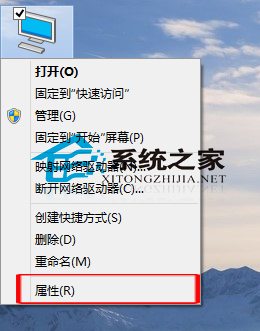
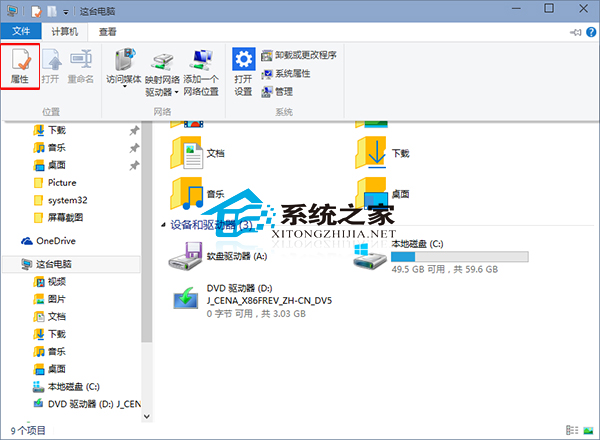
查看電腦名稱、工作群組、啟用遠端桌面、調整效能選項等都需要進入「系統屬性」。Win10 提供多種開啟途徑,適應不同操作習慣。
按 Win + Pause/Break 組合鍵,直接彈出系統屬性視窗,無需滑鼠操作。
系統屬性僅顯示基本規格。需查看顯示卡、聲音裝置、輸入裝置等詳細資訊,請按 Win+R 輸入 dxdiag 開啟 DirectX 診斷工具。
Win 10 動作中心/通知圖示消失?設定「開啟系統圖示」找回
Win10 筆電通知區電源圖示消失找回教學:裝置管理員重置電池驅動 (同 22183/22227/22229 核心方案)
Windows 10 如何設定預設顯示圖示而非縮略圖?資料夾選項一鍵切換
Win10 安裝驅動程式藍屏提示 cmudaxp.sys?重裝聲卡驅動並停用自動更新修復
Windows 10 忘記 PIN 碼如何重設?Microsoft 帳戶驗證重設流程
Windows 10 換硬碟後仍能自動激活?微軟官方回應與實測說明
Windows 10 更新補丁儲存資料夾位置:C:\Windows\SoftwareDistribution\Download