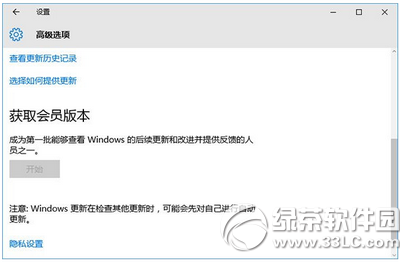
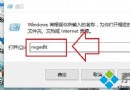
修改註冊表時,手動層層展開路徑極耗時。利用 VBScript 腳本讀取剪貼簿路徑並自動開啟註冊表編輯器定位至該鍵值,大幅提升效率。
Set WshShell = CreateObject("WScript.Shell")
Set objArgs = WScript.Arguments
If objArgs.Count = 0 Then
    sKey = WshShell.RegRead("HKCU\Software\Microsoft\Windows\CurrentVersion\Applets\Regedit\LastKey")
Else
    sKey = objArgs(0)
End If
WshShell.Run "regedit.exe", 1, False
WScript.Sleep 500
WshShell.SendKeys "^l"
WScript.Sleep 100
WshShell.SendKeys sKey & "{ENTER}"
regedit.vbs (需顯示副檔名,確認變更提示選「是」)。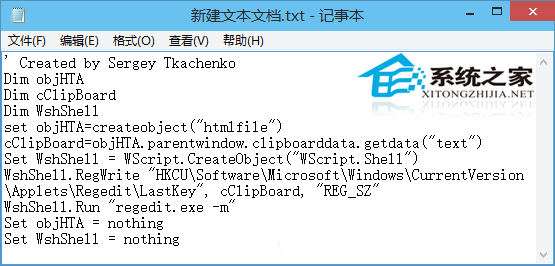

HKEY_LOCAL_MACHINE\SOFTWARE\Microsoft\WindowsUpdate\UX)。regedit.vbs → 彈出安全性警告選「開啟」→ UAC 提示選「是」。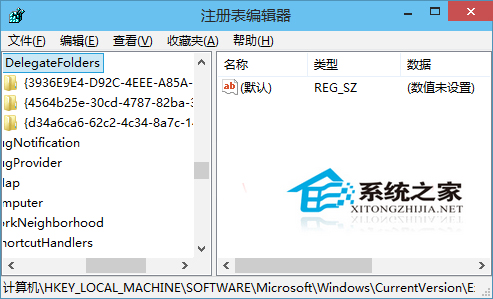
原理:腳本模擬鍵盤 Ctrl+L (註冊表編輯器地址列焦點) 貼上路徑並送出。註冊表為 Windows 核心設定資料庫,善用此工具可避免手動展開路徑出錯與浪費時間。
Win10 正式版深度體驗評測:開始選單回歸、虛擬桌面、小娜語音助理全面解析
Windows 10 硬碟空間不夠?六大清理技巧徹底釋放 C 槽空間
Windows 10 修改登錄獲取新版本?官方警告:將導致無法接收正常更新
Windows 10 Edge 瀏覽器關聯迅雷下載完整設定教學
Win10 Mobile 10240 遭遇阻礙性 Bug,推送延遲,新分支版本籌備中
Win10 內建 Microsoft Print to PDF 輸出 PDF (重複 ID 21421):列印對話框選擇虛擬列印機一鍵生成 PDF