忘記 Wi-Fi 密碼時,若筆電已連線,可直接在 Windows 10 查看;或登入路由器管理介面查看。兩種方法適用不同情境。
方法一:Windows 10 已連線裝置查看 (最快、無需路由器密碼)
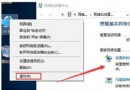
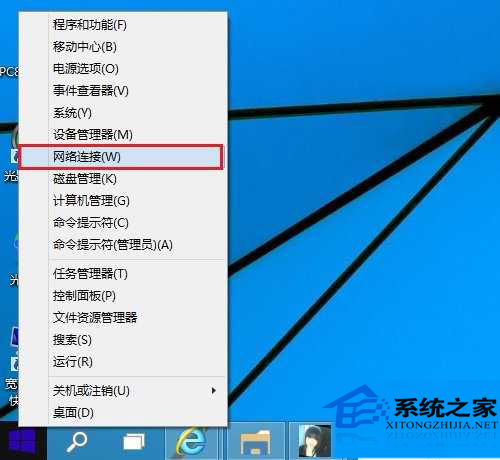
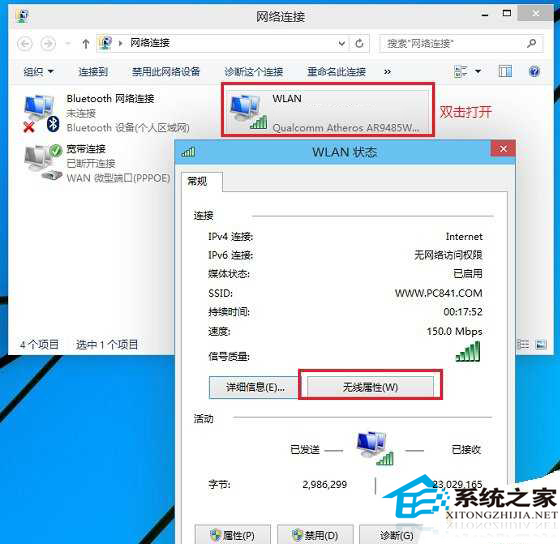
- 右鍵工作列網路圖示 → 「開啟網路與網際網路設定」 → 「網路及共用中心」 → 「變更介面卡設定」 (或直接 Win+R
ncpa.cpl)。
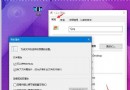
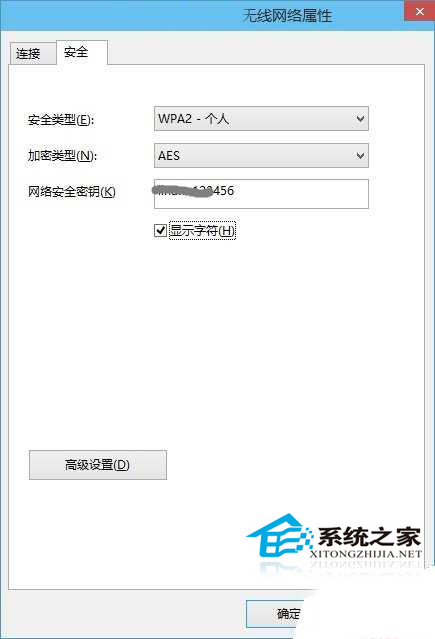
- 雙擊已連線的無線網卡 (Wi-Fi) → 「無線網路狀態」視窗 → 「無線內容」。
- 切換「安全性」索引標籤 → 勾選「顯示字元」 → 「網路安全性金鑰」即為 Wi-Fi 密碼。
方法二:登入路由器管理介面 (通用、需路由器帳密)
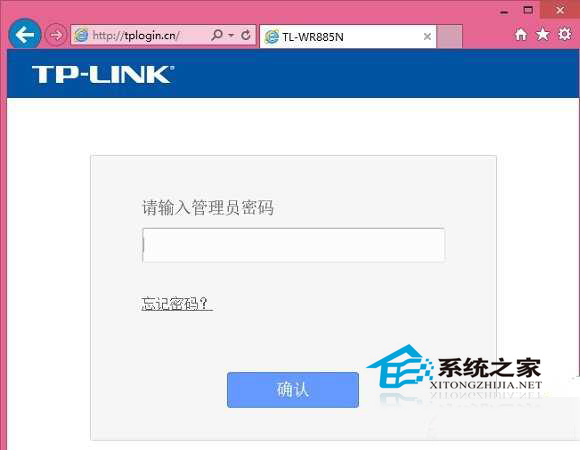
- 瀏覽器輸入路由器網關 IP (常見 192.168.1.1 / 192.168.0.1 / 192.168.31.1 等)。
- 輸入管理員帳號密碼 (預設常為 admin/admin、admin/空白、見機體標籤)。
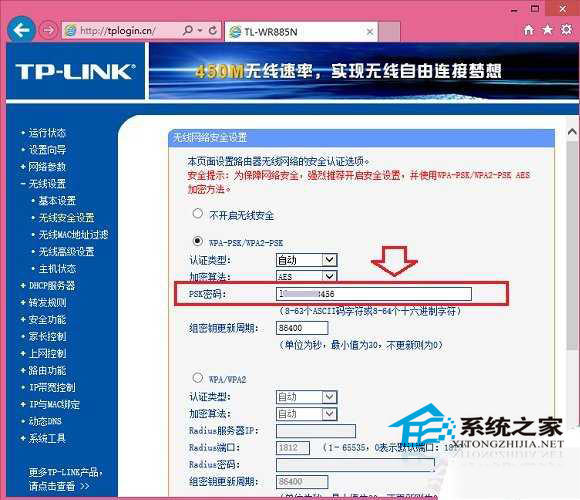
- 進入「無線設定」→「無線安全性設定」→ 查看「PSK 密碼」/「Wi-Fi 密碼」。
建議:方法一最便捷,適用於自己的裝置已連線情境;方法二適用於裝置未連線、需設定新裝置連線。定期備份密碼至密碼管理器 (Bitwarden、KeePass) 避免遺忘。