Windows XP Windows 7 Windows 2003 Windows Vista Windows 綜合教學 Linux 系統教學
Windows 10 Windows 8 Windows 2008 Windows NT Windows Server 電腦軟體教學

Win10 系統如何新增「美式英語」語言?完整圖文操作步驟

編輯:Windows 10 系統介紹

操作步驟

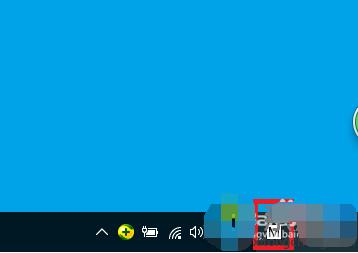
  1. 點選工作列右下角語言圖示 (如「中」/「英」)。
  2. 語言圖示
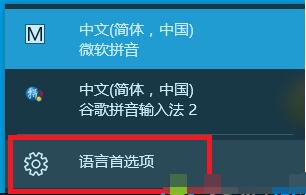
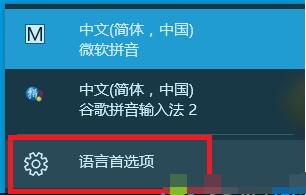
  3. 選擇「語言偏好設定」。
  4. 語言偏好設定
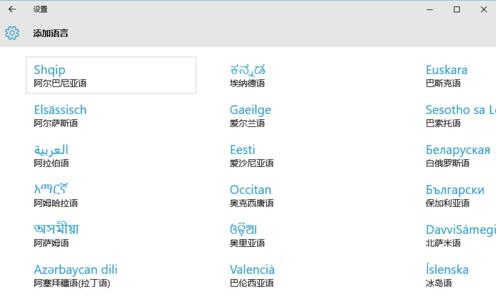
  5. 點選「新增語言」。
  6. 新增語言按鈕
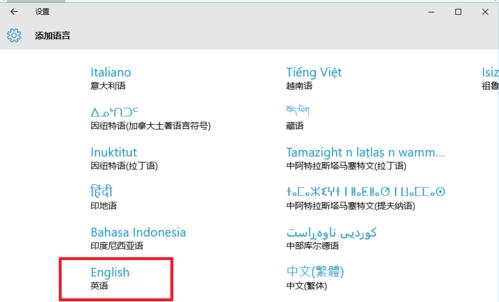
  7. 清單中找到「English」→ 點選進入。
  8. English語言選項
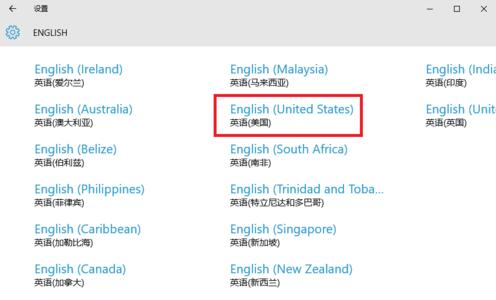
    English變體
  9. 選擇「English (United States)」美式英語 → 「下一步」→ 「安裝」。
  10. 安裝美式英語

安裝完成後

  • 語言列新增「ENG」選項,可切換美式鍵盤配置。
  • 若需設為顯示語言:語言清單點選「English (United States)」→ 「選項」→ 「下載語言套件」→ 下載完成後設為「Windows 顯示語言」 (需登出/重開機)。
  • 語音辨識、手寫辨識等功能需額外下載對應語言套件。
Copyright © Windows教程網 All Rights Reserved