Windows 10 透過 [設定] → [網路與網際網路] 設定網路位置,決定防火牆規則與共享權限。
操作步驟
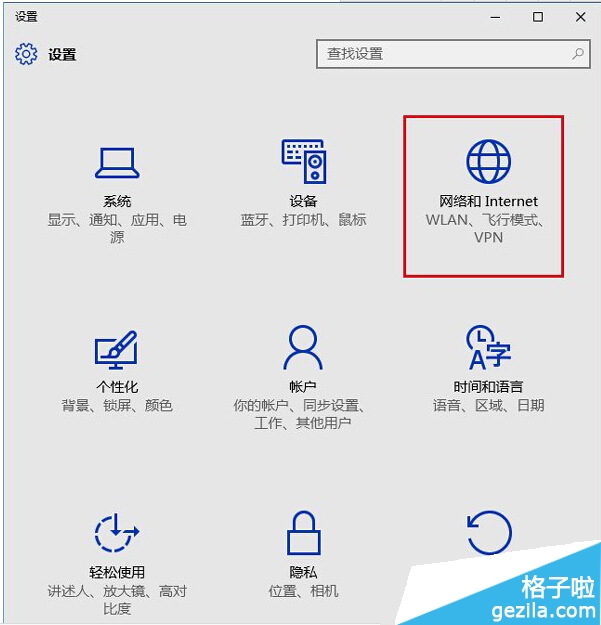
- [設定] → [網路與網際網路]。
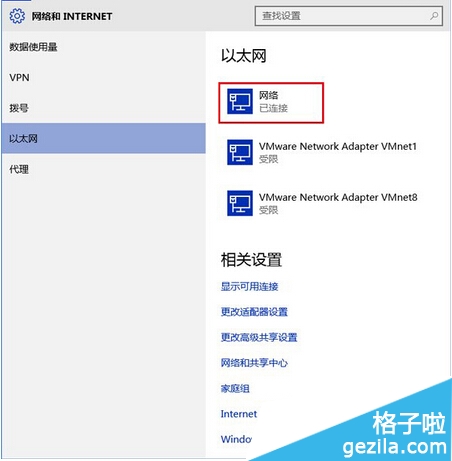
- 選擇 [乙太網路] (有線) 或 [Wi-Fi] (無線)。
- 點選目前連線的網路名稱 (顯示「已連線」)。
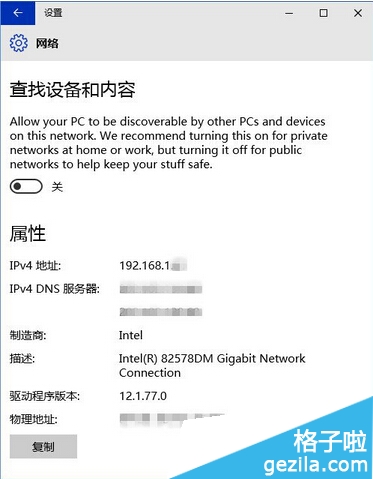
- 切換 讓其他裝置探索這台電腦 (或「尋找裝置與內容」) 開關:
- 開啟 → **私人網路** (家庭/公司),允許檔案/印表機共享、裝置探索。
- 關閉 → **公用網路** (咖啡廳/機場),啟用嚴格防火牆保護。
注意事項
- Win10 預設為私人網路 (開關開啟),公共環境請務必手動關閉。
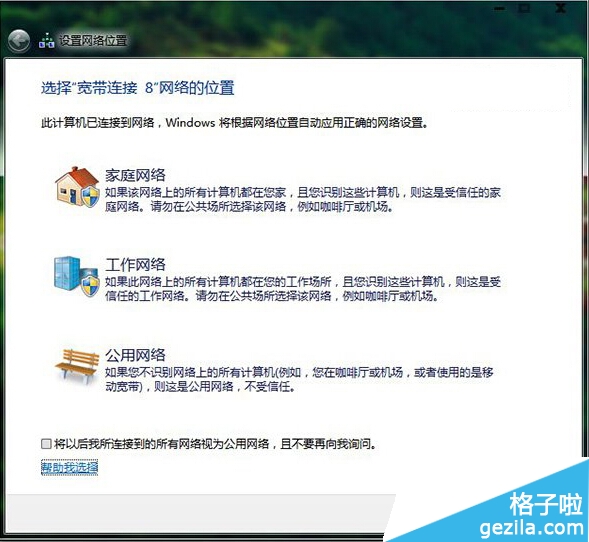
- 對應 Win7:家庭/公司網路 = 私人,公用網路 = 公用。
- PowerShell 快速切換:`Set-NetConnectionProfile -InterfaceAlias "乙太網路" -NetworkCategory Private`。