Windows 10 內建防毒引擎 Windows Defender 功能大幅增強,提供即時防護、雲端保護、樣本提交、勒索軟體防護(受控資料夾存取)等企業級功能,無需安裝第三方殺毒軟體即可獲得基礎安全防護。
啟動掃描步驟
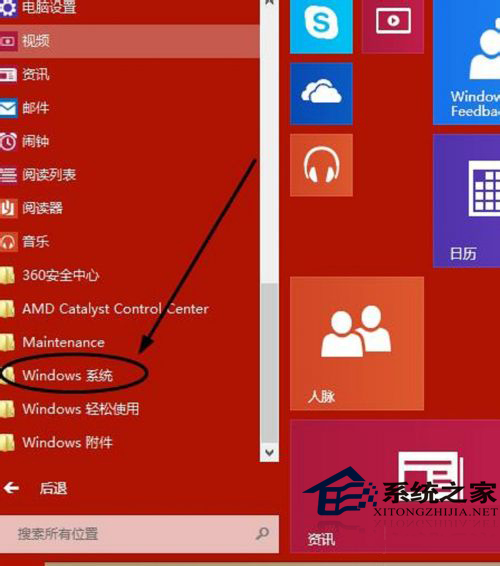
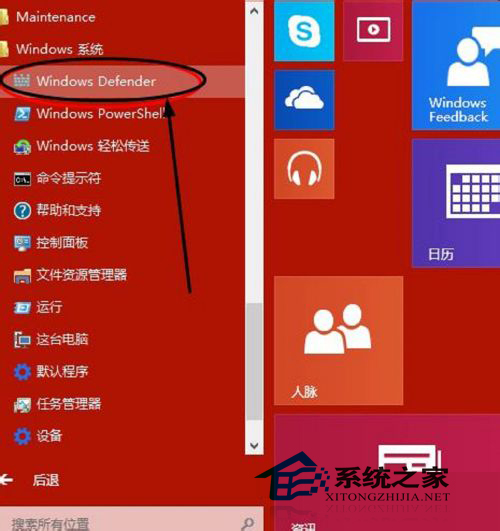
- 點擊開始按鈕 → 「所有應用程式」→ 「Windows 系統」→ 「Windows Defender」。
- 介面開啟後,選擇「快速掃描」(掃描常見惡意軟體藏匿位置,耗時較短)。
- 點選「立即掃描」開始。
- 掃描完成自動處理偵測到的威脅(隔離/移除/允許)。
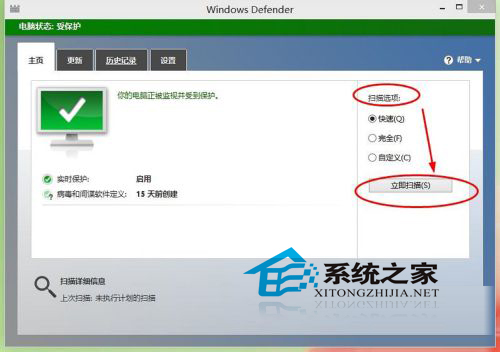
掃描模式說明
- 快速掃描: 針對登錄、啟動項目、系統資料夾等高風險區域,建議每日/每週執行。
- 完整掃描: 掃描所有檔案與資料夾,耗時較長,建議每月或疑似感染時執行。
- 自訂掃描: 指定特定資料夾/磁碟機掃描。
- 離線掃描: 重新啟動進入 WinRE 環境掃描,可清除難以在作業系統內移除的根套件/開機區病毒。
進階功能
- 即時防護: 背景持續監控檔案讀寫、程式執行、網路活動。
- 雲端保護: 可疑檔案自動上傳微軟雲端分析,秒級回應。
- 受控資料夾存取: 防止未授權應用程式修改文件/圖片/桌面等資料夾(防勒索軟體核心功能)。
- 瀏覽器防護: Edge/IE 整合 SmartScreen 惡意網站/下載攔截。
注意事項
- 安裝第三方殺毒軟體會自動停用 Defender 即時防護(避免衝突),但定期掃描功能通常保留。
- 企業環境建議部署 Microsoft Defender for Endpoint 獲得 EDR/XDR 能力。
- 病毒定義每日自動更新,可手動「檢查更新」強制同步。