備份整個登錄表
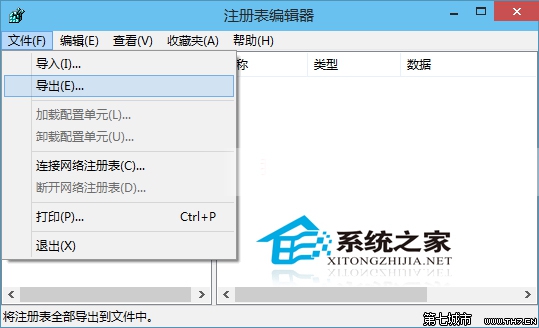
- 開啟登錄表編輯器 (
regedit)
- 左側選中根節點「電腦」
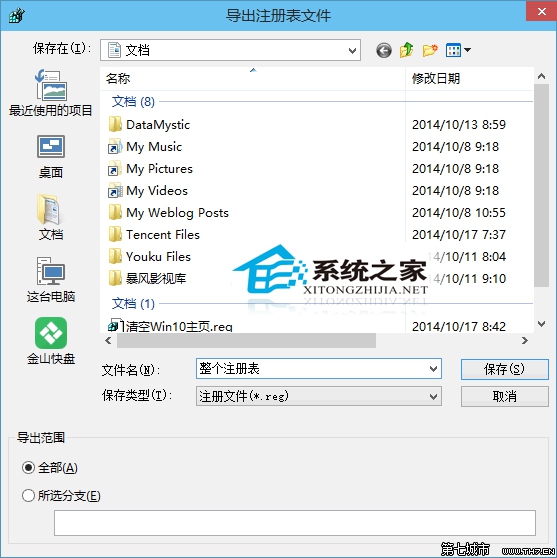
- 「檔案」→「匯出」
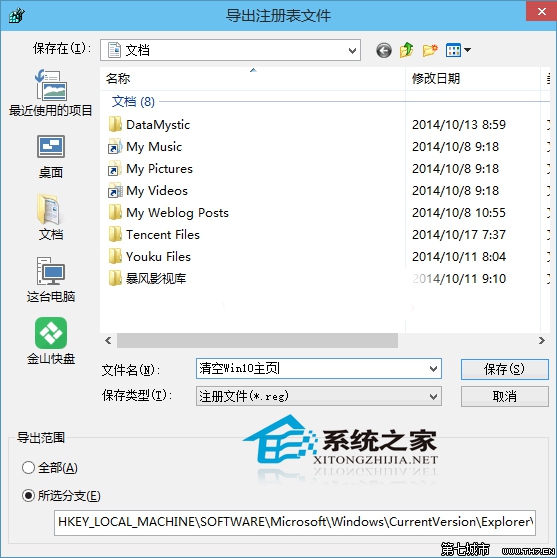
- 選擇位置、輸入檔名、儲存為
.reg 檔
備份特定分支 (建議做法)
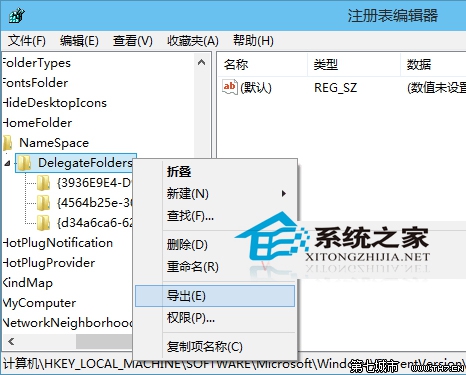
- 選中需備份的鍵值
- 右鍵→「匯出」
- 「匯出範圍」預設為「所選分支」
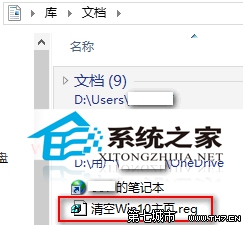
- 儲存為
.reg 檔
還原登錄表兩種方法
方法一:登錄表編輯器匯入
- 開啟
regedit → 「檔案」→「匯入」
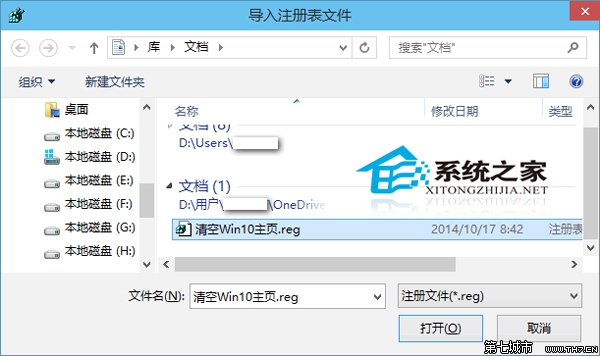
- 選擇備份的
.reg 檔 → 「開啟」
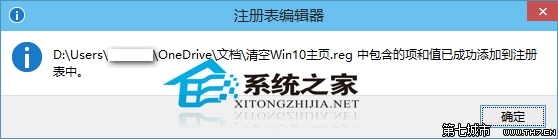
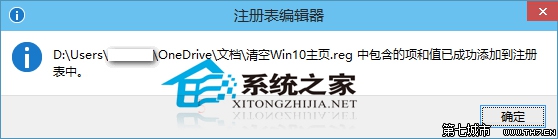
- 提示「項目和值已成功新增」→ 確定
方法二:直接雙擊 .reg 檔
- 雙擊備份檔 → 跳出警告視窗 → 「是」
- 提示成功添加 → 確定

小知識
登錄表本質是電腦設定資料庫,記錄顯示方式、檔案關聯等配置資訊,不含程式碼或命令,修改前備份是良好習慣。