Windows 10 安裝新驅動程式時若出現「裝置安裝逾時」,可透過群組原則延長預設逾時時間解決。
設定步驟
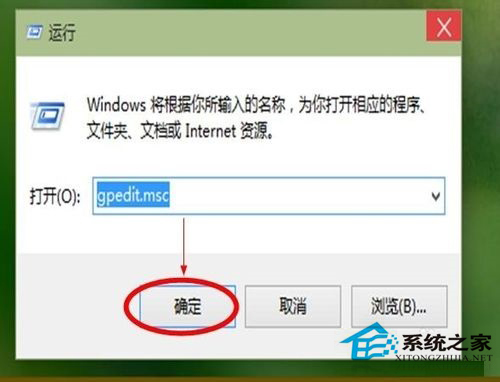
- Win + R →
gpedit.msc 開啟「本機群組原則編輯器」。
- 依序展開:「電腦設定」→「系統管理範本」→「系統」→「裝置安裝」。
- 右側雙擊「設定裝置安裝逾時」。
- 選擇「已啟用」,將「逾時值(秒)」設為
1800(30 分鐘),確定。
後續驅動安裝
- 開啟「裝置管理員」,找到帶有黃色驚嘆號的裝置。
- 右鍵 → 「更新驅動程式」→「自動搜尋更新的驅動程式軟體」。
- 系統將搜尋、下載並安裝,過程中裝置管理員視窗可能閃爍幾次,待黃色驚嘆號消失、工作列紅叉消失即代表安裝成功。
將逾時時間延長至 30 分鐘,足以應對大型驅動程式(如顯示卡、晶片組)的下載與安裝時間需求。