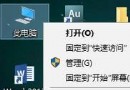
Windows 10 預設開啟檔案總管 (工作列資料夾圖示/Win+E) 顯示「快速存取」,習慣 Win7 「電腦/我的電腦」直達磁碟機的用戶可一鍵切換預設開啟頁面為「這台電腦」。
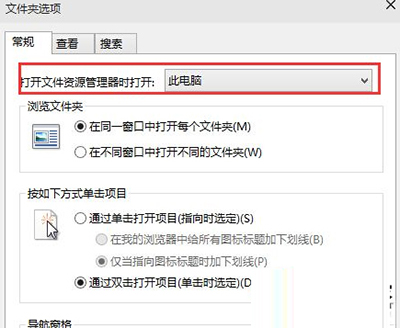
設定步驟
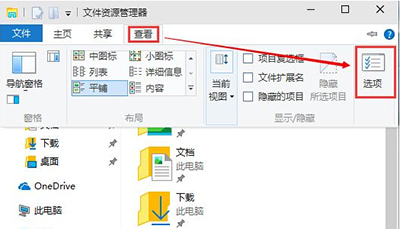
- 開啟檔案總管 (Win+E) → 點擊上方功能表「檢視」→ 最右側「選項」 (或「檢視」→「選項」→「更改資料夾和搜尋選項」)。
- 在「資料夾選項」視窗「一般」頁籤 → 「開啟檔案總管時開啟:」下拉選單選擇 「這台電腦」。
- 點擊「確定」/「套用」。
效果
- 點擊工作列資料夾圖示 / 按 Win+E → 直接顯示「這台電腦」頁面 (磁碟機、裝置與磁碟機、網路位置)。
- 「快速存取」仍保留於左側導覽窗格,隨時可點擊切換。
進階:自訂開啟特定資料夾
若想開啟特定資料夾 (如 D:\Work),無法直接在資料夾選項設定。替代方案:
- 建立捷徑:右鍵桌面 → 新增 → 捷徑 → 位置輸入
explorer.exe /root, D:\Work → 命名「工作資料夾」。
- 將捷徑釘選至工作列 / 開始選單 / 傳送至
shell:UserPinned\TaskBar。
- 或用 AutoHotKey 腳本攔截 Win+E 執行
Run, explorer.exe /root, D:\Work。