Windows XP Windows 7 Windows 2003 Windows Vista Windows 綜合教學 Linux 系統教學
Windows 10 Windows 8 Windows 2008 Windows NT Windows Server 電腦軟體教學

Win10 安裝軟體導致藍屏 Inaccessible Boot Device 進不了安全模式?老毛桃 PE 還原 SYSTEM 配置庫修復

編輯:Windows 10 系統介紹

Windows 10 安裝某軟體後藍屏 INACCESSIBLE_BOOT_DEVICE,且無法進入安全模式 (F8/Shift+重啟均失效)。核心原因:軟體安裝程式修改了登錄表 SYSTEM 配置庫 (HKEY_LOCAL_MACHINE\SYSTEM) 導致開機驅動載入失序。解法:用 WinPE (如老毛桃) 啟動,用備份的 SYSTEM 檔案覆蓋損毀的配置庫。
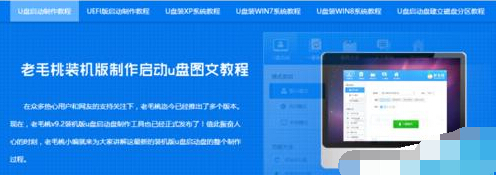
老毛桃 USB 製作

修復流程

  1. 準備 WinPE USB:另一台正常電腦下載「老毛桃 USB 啟動盤製作工具」→ 製作啟動隨身碟 (建議 UEFI+BIOS 雙模)。
  2. 進入 WinPE:故障電腦插入 USB → BIOS 設定 USB 優先啟動 → 進入老毛桃 WinPE 桌面。
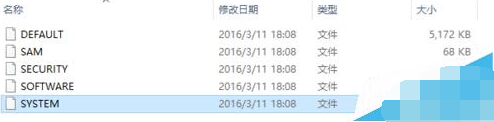
  3. 複製備份 SYSTEM:打開檔案管理器 → 定位系統盤 (通常 C:)\Windows\System32\config\RegBack\ → 複製 SYSTEM 檔案。

RegBack 目錄 SYSTEM 檔案

  1. 覆蓋損毀配置庫:返回 C:\Windows\System32\config\ → 貼上覆蓋原 SYSTEM → 選「是」覆蓋。
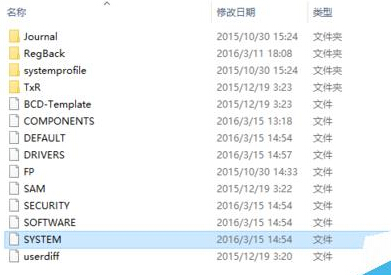
覆蓋 SYSTEM 確認

  1. 重啟拔除 USB → 從硬碟啟動 → Windows 10 正常進入桌面。

原理說明

  • C:\Windows\System32\config\RegBack\ 為 Windows 自動備份的登錄表配置庫 (每 10 天/重啟觸發),包含 SYSTEM, SOFTWARE, SAM, SECURITY, DEFAULT。
  • 軟體安裝修改 HKLM\SYSTEM\CurrentControlSet\Services\ 下啟動類型/映像路徑導致開機驅動衝突,覆蓋備份即還原至安裝前狀態。
  • 此法不動用者資料、不重裝系統、不需安全模式,屬「微創手術」級修復。

預防與備份

  • 安裝新軟體/驅動前,**手動建立系統還原點** (Win+R → sysdm.cpl → 系統保護 → 建立)。
  • 定期備份 C:\Windows\System32\config\ 整個資料夾至外接硬碟。
  • 企業環境部署 AppLocker/WDAC 限制未簽名安裝程式執行。
Copyright © Windows教程網 All Rights Reserved