問題現象
- 遊戲畫面明顯卡頓、幀率不穩 (30 FPS 上下波動)。
- 調整遊戲內畫質設定無效果。
- 顯示卡為 GTX 970 等中高階顯卡,理論效能足夠。
根本原因
遊戲引擎內建幀率鎖定機制但實作不完美,導致幀率在 30 FPS 附近波動 (掉幀),體感嚴重卡頓。關閉遊戲內垂直同步反而惡化。
解決方案:NVIDIA 控制面板強制開啟垂直同步
- 桌面空白處右鍵 →「NVIDIA 控制面板」。
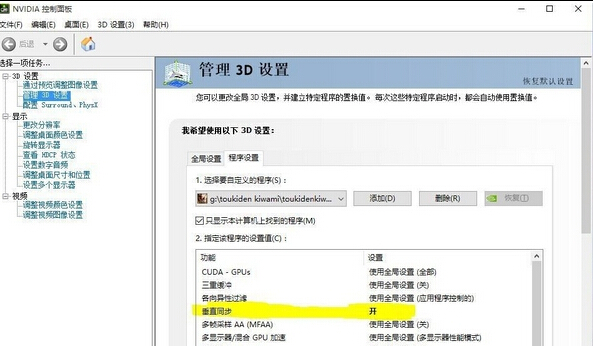
- 「管理 3D 設定」→「程式設定」索引標籤。
- 「選擇要自訂的程式」→「新增」→ 瀏覽選取
ToukidenKiwami_ja.exe (遊戲主執行檔)。
- 下方設定清單找到 垂直同步 → 選擇 開啟 (On)。
- 點擊「套用」,啟動遊戲測試。
AMD 顯示卡用戶
請開啟「AMD Radeon 設定」→「遊戲」→ 選擇《討鬼傳 極» → 「垂直同步」設為「開啟」或「增強同步」(Enhanced Sync)。
其他常見問題與對策
- 遊戲中途自動關閉:嘗試以「Windows 7 相容模式」執行 (右鍵執行檔 → 內容 → 相容性 → 勾選 Win 7)。
- 缺少 DLL 無法啟動 (如 xinput.dll):重新安裝 DirectX 端使用者執行階段 (Microsoft 官網下載
dxwebsetup.exe)。
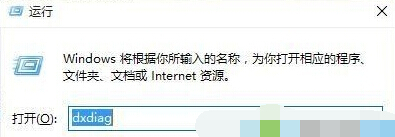
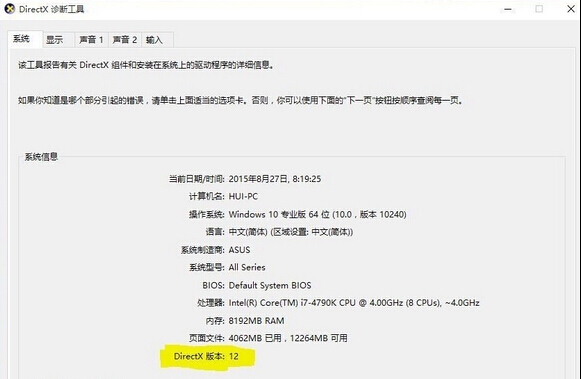
- 新玩家無法進入遊戲:確認顯示卡支援 DirectX 11 (DX11 為最低需求),Win+R 輸入
dxdiag 檢查版本。
維護建議
若某版本驅動程式遊戲表現良好,建議**鎖定該版本驅動**,避免自動更新導致回歸問題。NVIDIA GeForce Experience 可關閉自動更新,手動選擇穩定版本安裝。