Windows 10 發布以來已安裝於超過 1.1 億台裝置,免費升級策略功不可沒。然而,仍有部分用戶遭遇無法正常激活的困擾。本文將系統梳理激活機制、常見錯誤代碼及多種解決方案,助您快速恢復正版授權狀態。
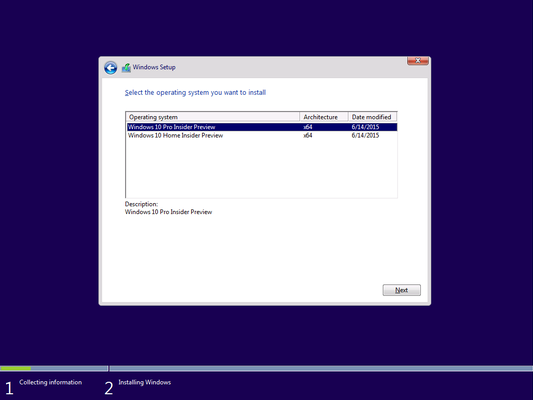
正版 Windows 7/8.1 升級至 Windows 10 後會自動激活,這得益於微軟的「數位授權」機制:原系統的授權資訊會在激活伺服器重新註冊,只要保持網路暢通即可完成。盜版用戶可先升級系統,再至 Microsoft Store 購買授權;安裝過程若要求輸入產品金鑰,可選擇「跳過」。
零售盒裝版或數位下載版則需輸入 25 字元產品金鑰,重裝系統時仍需再次輸入。Windows Insider 成員注意:舊版預覽金鑰已失效,需先激活正式版再加入預覽計畫。
若選擇「乾淨安裝」易導致激活失敗。建議採用以下兩種安全路徑:
從 ISO 或安裝媒體升級時,請選擇「升級這台電腦」而非「立即安裝」,確保版本匹配。自 Build 10565 起,可直接使用 Windows 7/8/8.1 金鑰激活:設定 → 更新與安全性 → 啟用 → 變更產品金鑰。
| 錯誤代碼 | 含義 | 解決方向 |
|---|---|---|
| 0xC004E003 / 0x8007000D / 0x8007232B / 0x8007007B | 激活伺服器負載過高,無法驗證安裝 ID | 等待數天或嘗試不同網路(VPN 環境下無法激活) |
| 0xC004F061 | 缺少合格的舊版 Windows 進行升級 | 先安裝 Windows 7/8 或使用對應金鑰 |
| 0xC004C008 | 金鑰已在其他裝置使用或超過啟用次數 | 確認授權類型,聯繫微軟支援 |
按 Win+R 輸入 SLUI.EXE 4 → 選擇國家/地區 → 撥打免費電話 → 按語音提示輸入安裝 ID → 記下並輸入確認 ID。
# 重置授權狀態
SLMGR.VBS -REARM
(重啟後)
SLMGR.VBS -ATO

# 直接安裝金鑰並啟用
SLMGR.VBS -IPK XXXX-XXXX-XXXX-XXXX
(重啟後)
SLMGR.VBS -ATO
若上述方法均無效,建議檢查網路連線、暫停防火牆/防毒軟體,或聯繫微軟官方支援尋求人工協助。