Windows 10 預設開啟「快速啟動」(混合式睡眠),關機實為將核心工作階段寫入硬碟,下次開機快速恢復。但此功能可能導致系統資源無法完全釋出、驅動程式殘留,造成升級後運行變慢、記憶體佔用高。關閉快速啟動可緩解。
操作步驟
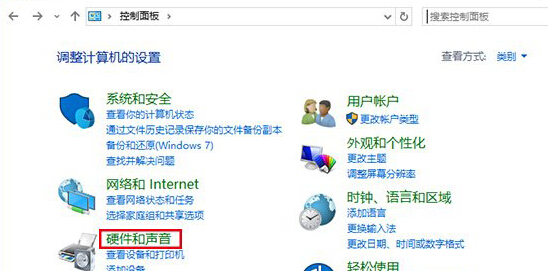
- 右鍵「開始」→「控制台」→「硬體和音效」→「電源選項」(或直接搜尋「電源選項」)。
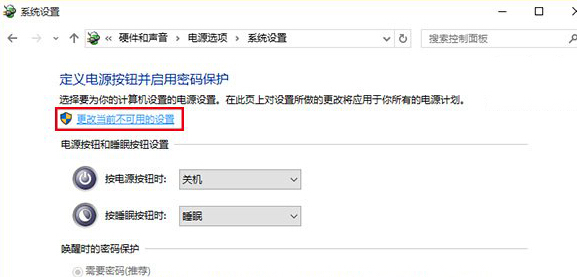
- 左側點選「選擇電源按鈕的功能」→ 「變更目前無法使用的設定」。
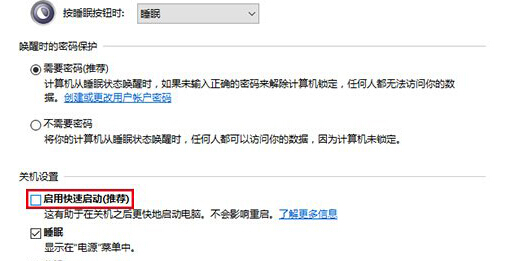
- 取消勾選「啟用快速啟動 (建議)」,點選「儲存變更」。
補充優化: 關閉快速啟動後,建議搭配以下動作:
• Win+R → msconfig → 「啟動」索引標籤 → 開啟「工作管理器」停用不必要開機啟動項。
• 設定 → 系統 → 儲存體 → 啟用「儲存空間感知」自動清理暫存檔。
• 更新顯示卡、晶片組驅動至最新版。