Windows 10 預設強制自動更新,家庭版用戶無法完全關閉,專業版可延遲 8 個月,企業版才能無限期延遲。本文提供三種不同層級的控制更新方案。
方法一:停用 Windows Update 服務(徹底關閉,不建議長期使用)
- 按 Win + R 開啟「執行」,輸入
services.msc 按 Enter
- 找到 Windows Update 服務,雙擊開啟屬性
- 將「啟動類型」設為 停用,點擊「套用」並確定
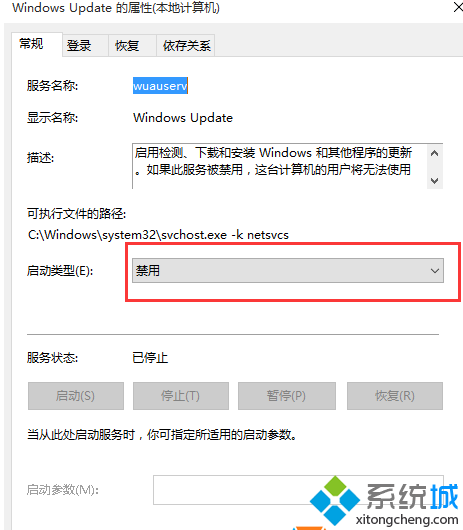
注意:此法會阻擋所有更新(含安全性修補),可能造成系統風險,僅建議臨時使用。
方法二:啟用「延遲升級」(專業版以上可用)
- 開啟「設定」→「更新與安全性」→「Windows Update」
- 點擊「進階選項」
- 勾選 延遲升級 選項
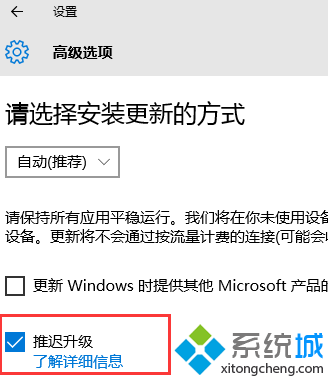
此法可將功能更新延後數月,但安全性更新仍會自動安裝。
方法三:指定錯誤的內部網路更新伺服器(透過群組原則)
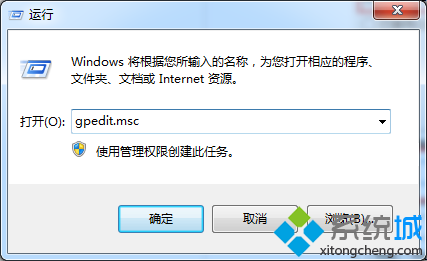
- 按 Win + R,輸入
gpedit.msc 開啟「本機群組原則編輯器」
- 依序展開:電腦設定 → 系統管理範本 → Windows 元件 → Windows Update
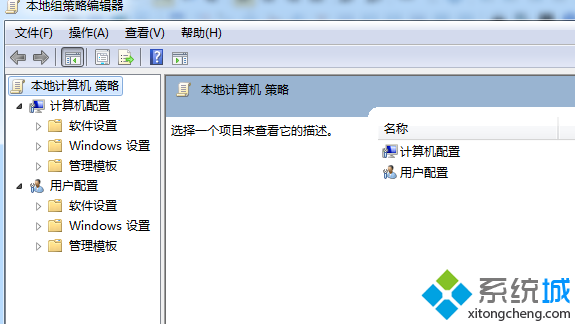
- 雙擊右側 指定內部網路 Microsoft 更新服務位置
- 選擇 已啟用,在「設定偵測更新的內部網路更新服務」填入
127.0.0.1(本機 IP)
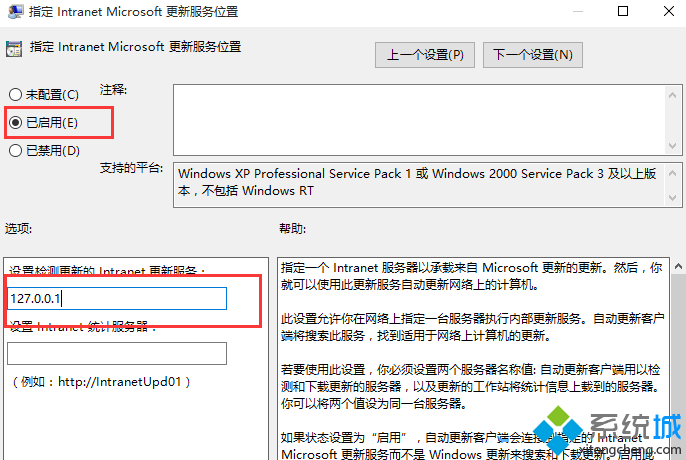
此法會導致更新檢查失效,同樣會阻擋安全性更新,請謹慎使用。
版本差異提醒
- 家庭版:完全無法拒絕更新
- 專業版:可延遲功能更新最多 8 個月
- 企業版:可無限期延遲所有更新
建議根據自身版本選擇適當方案,並定期手動檢查重要安全性更新。