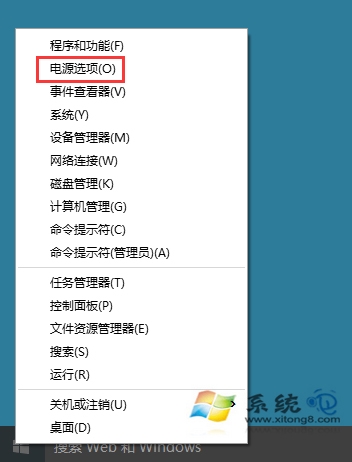
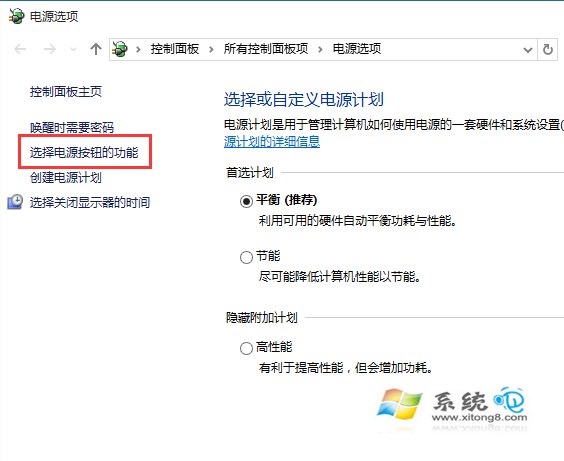
Windows 10 預設啟用「快速啟動」(混合關機),關機時將核心工作階段寫入休眠檔,下次開機直接載入加速。但會導致雙系統時間不同步、BIOS 設定無法進入、驅動更新不生效、Wake-on-LAN 失效等問題。本文提供關閉步驟、原理說明、適用場景建議。

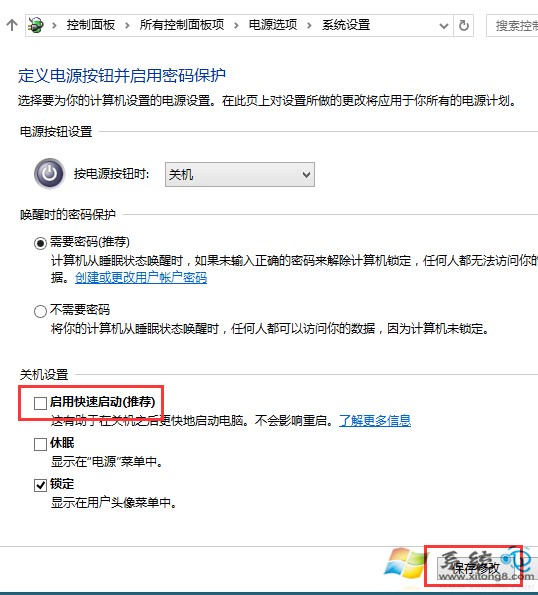
| 項目 | 快速啟動開啟 | 快速啟動關閉 |
|---|---|---|
| 關機過程 | 使用者登出 → 核心工作階段寫入 hiberfil.sys → 斷電 | 完整關機:使用者登出 → 核心卸載 → 斷電 |
| 開機過程 | POST → 讀取 hiberfil.sys 還原核心 → 登入 | POST → 核心完整載入 → 登入 |
| 開機時間 | 較快 (約 30-50% 減少) | 標準 (較慢) |
| 雙系統 (Linux/macOS) | 時間不同步、檔案系統髒位標記、無法掛載 Windows 分區 | 正常共存 |
| BIOS/UEFI 設定進入 | 快速開機略過按鍵偵測,難以進入 | 正常偵測按鍵 |
| 驅動/更新生效 | 需「重新啟動」而非「關機開機」 | 關機開機即生效 |
| Wake-on-LAN | 可能失效 | 正常運作 |
| BitLocker | 解鎖流程不同,偶發問題 | 標準流程 |
不想關閉快速啟動,但需要完整關機時:
shutdown /s /t 0(完整關機)、shutdown /r /t 0(重新啟動)。shutdown /s /t 0 置於桌面/工作列,一鍵完整關機。BootTime 與 BootDuration。C:\hiberfil.sys 檔案大小:關閉快速啟動後應明顯縮小(僅保留休眠功能所需)。