Windows XP Windows 7 Windows 2003 Windows Vista Windows 綜合教學 Linux 系統教學
Windows 10 Windows 8 Windows 2008 Windows NT Windows Server 電腦軟體教學

Win10 無法識別 USB 裝置?三大修復方案

編輯:Windows 10 系統介紹

現象:同一 USB 裝置在其他電腦正常,本機提示「無法識別 USB 裝置」

方案一:重裝裝置驅動程式

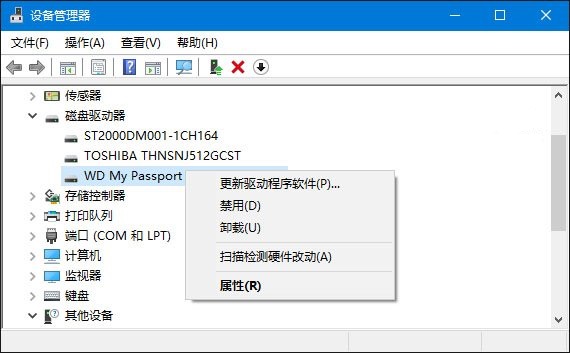
  1. Win+X → 「裝置管理員」。
  2. 「磁碟機」中找到該 USB 裝置 → 右鍵 → 「解除安裝裝置」。
  3. 拔除 USB 線 → 重新插入,驅動程式自動重裝。

裝置管理員解除安裝 USB 裝置

方案二:重裝 USB 控制器

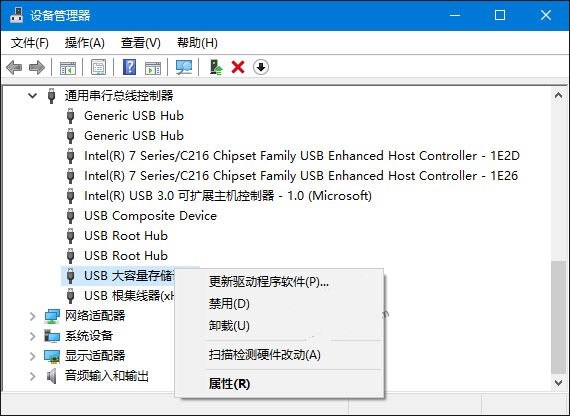
  1. 裝置管理員 → 「通用序列匯流排控制器」。
  2. 逐一右鍵所有項目 → 「解除安裝裝置」。
  3. 重新開機,系統自動重新安裝所有 USB 控制器驅動。

解除安裝 USB 控制器

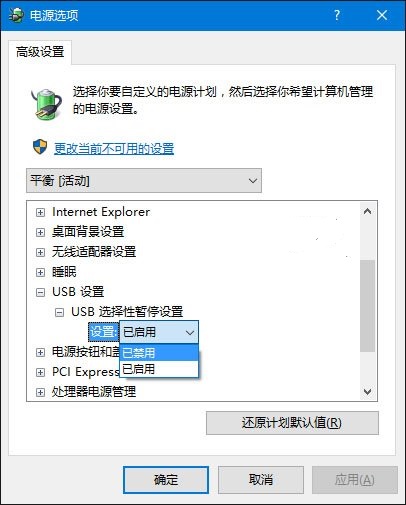
方案三:停用 USB 選擇性暫停 (省電功能干擾)

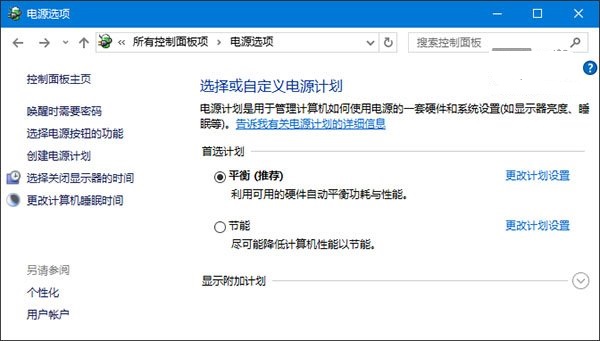
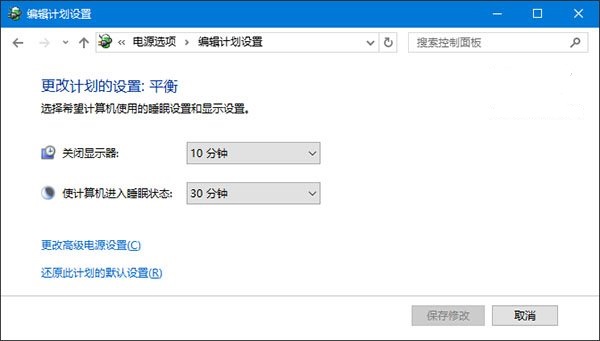
  1. 控制台 → 「電源選項」→ 當前方案「變更方案設定」。
  2. 「變更進階電源設定」。
  3. 展開「USB 設定」→ 「USB 選擇性暫停設定」→ 「已停用」 (接通電源/使用電池皆設定)。
  4. 確定套用。

變更方案設定

進階電源設定

停用 USB 選擇性暫停

補充檢查

  • 嘗試其他 USB 埠 (直插主機板背板 USB 2.0/3.0 埠,避免前置面板/擴充座)。
  • 檢查 USB 線材是否損壞。
  • 晶片組驅動程式更新 (Intel/AMD 官網下載最新)。
Copyright © Windows教程網 All Rights Reserved