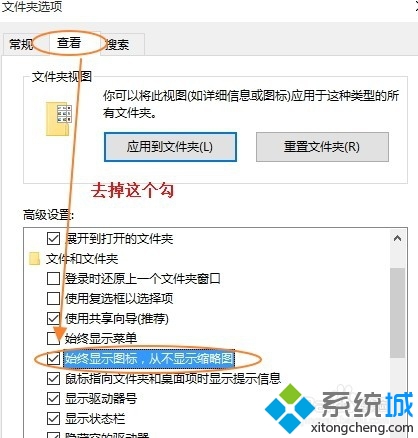
許多用戶升級 Win 10 後發現資料夾內圖片無法顯示縮略圖,只顯示通用圖示。即使在「資料夾選項」中取消勾選「始終顯示圖示,不顯示縮略圖」,問題仍持續存在。原來關鍵在於目前的檢視模式必須設為「超大圖示」、「大圖示」或「中圖示」其中之一,縮略圖才會渲染顯示。


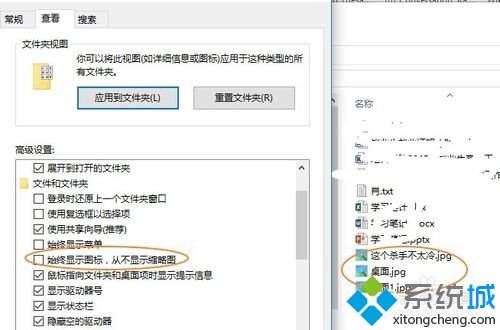
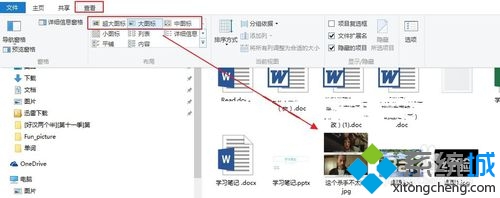
小提醒:「清單」、「詳細資料」、「內容」等模式下,系統預設不會產生縮略圖預覽,這是設計使然而非錯誤。
Windows 10 Build 10122 已知問題彙總:AMD 顯卡 Edge 當機、升級錯誤 0x80070057、Cortana 語音異常(官方清單)
Win10 升級卡 99% 藍屏無限重開?兩條路徑:回滾 Win7 或重置保留個人檔案
Win10 禁止特定裝置驅動自動更新:群組原則精準封鎖 GUID 教學
Win10 音量控制橫向怎麼改回經典直向?登錄檔新增 EnableMtcUvc=0 恢復 Win7 風格垂直音量滑桿
Win10 如何去除捷徑小箭頭?自製批次檔一鍵移除桌面圖示箭頭標誌
Win10 連不上投影機提示「無法投影到其他螢幕」怎麼解決?更新顯卡驅動程式