Windows XP Windows 7 Windows 2003 Windows Vista Windows 綜合教學 Linux 系統教學
Windows 10 Windows 8 Windows 2008 Windows NT Windows Server 電腦軟體教學

Win10 關閉 IE「脫機工作」彈出視窗:Internet 選項連線設定雙重切換法

編輯:Windows 10 系統介紹

開啟 IE 瀏覽器時反覆彈出「脫機工作」對話框?此為 IE 連線設定異常導致。透過「取消自動偵測 → 套用 → 重新啟用自動偵測」雙重切換可重置連線狀態,徹底關閉彈窗。
修復步驟

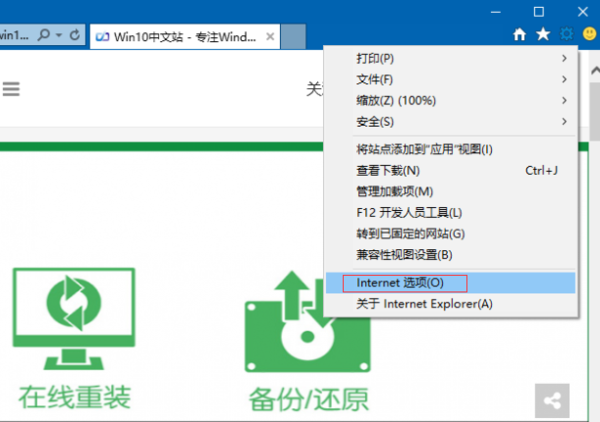
  1. 開啟 IE → 右上角齒輪圖示 (工具) → 「網際網路選項」。
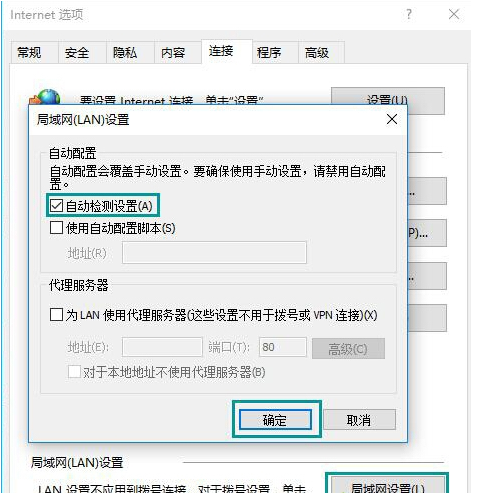
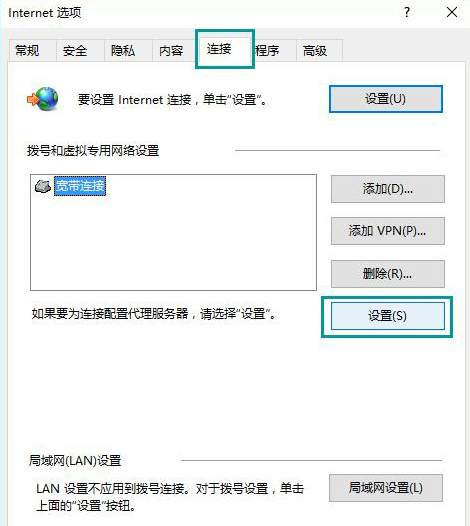
  2. 「連線」索引標籤 → 底部「區域網路 (LAN) 設定」按鈕。
  3. 取消勾選「自動偵測設定」 → 「確定」。
  4. 回到「連線」索引標籤 → 底部「設定」按鈕 (非 LAN 設定)。
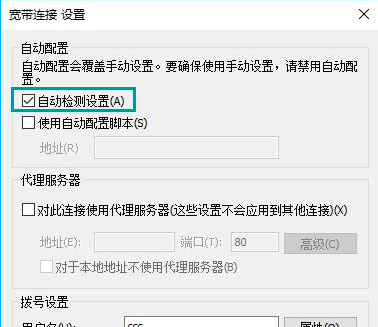
  5. 勾選「自動偵測設定」 → 「確定」。
  6. 關閉所有 IE 視窗,重新開啟 IE 驗證不再彈出。

IE 網際網路選項-連線

LAN 設定-取消自動偵測

確定按鈕

連線設定-勾選自動偵測

原理說明

「脫機工作」模式為 IE 早期撥接上網時代遺留功能。當連線設定狀態不一致 (如「自動偵測」啟用但偵測失敗、或代理伺服器設定殘留) 時,IE 會誤判為離線狀態並彈出此對話框。雙重切換 (關→開) 強制重置 WinINet 連線子系統狀態機,清除殘留異常狀態。

進階:登錄檔直接修改 (適合部署)

# 關閉自動偵測
reg add "HKCU\Software\Microsoft\Windows\CurrentVersion\Internet Settings" /v AutoDetect /t REG_DWORD /d 0 /f
# 開啟自動偵測
reg add "HKCU\Software\Microsoft\Windows\CurrentVersion\Internet Settings" /v AutoDetect /t REG_DWORD /d 1 /f
# 執行後重啟 IE 生效

注意

  • 此問題專屬 IE 瀏覽器,Edge/Chrome/Firefox 不受影響。
  • 若問題持續,檢查「網際網路選項 → 連線 → LAN 設定」是否有殘留的「Proxy 伺服器」設定,清除之。
  • 企業環境若透過群組原則強制代理/自動偵測,本地修改可能被覆蓋,需聯繫 IT 管理員。

小結

IE「脫機工作」彈窗 = 連線設定狀態不一致。IE → 網際網路選項 → 連線 → LAN 設定 → 取消自動偵測 → 確定 → 設定 → 勾選自動偵測 → 確定 → 重啟 IE。雙重切換重置 WinINet 狀態機,徹底解決彈窗困擾。


Copyright © Windows教程網 All Rights Reserved