Windows XP Windows 7 Windows 2003 Windows Vista Windows 綜合教學 Linux 系統教學
Windows 10 Windows 8 Windows 2008 Windows NT Windows Server 電腦軟體教學

Win10 安裝 Visual DSP++ 3.5 後無法輸入序列號?教你一招找回「New」按鈕

編輯:Windows 10 系統介紹

許多開發者在 Windows 10 上安裝 Visual DSP++ 3.5 後,首次啟動時發現序列號輸入視窗缺少「New」按鈕,導致無法註冊。這通常是因為高 DPI 縮放設定導致介面顯示異常。以下提供完整解決步驟:

問題現象

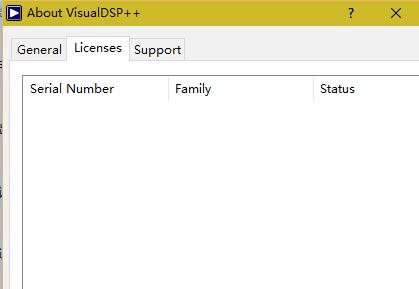
安裝完成後首次開啟,彈出序列號輸入對話框,但介面不完整,「New」按鈕被切掉或隱藏,無法點擊輸入授權碼。
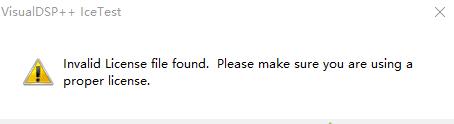
序列號輸入介面缺少 New 按鈕

放大檢視可見按鈕區域空白:

按鈕區域空白

解決方法:調整高 DPI 縮放設定

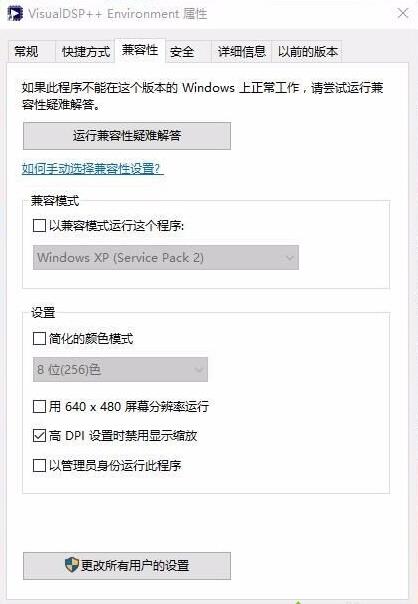
  1. 修改捷徑屬性:右鍵點擊 Visual DSP++ 桌面捷徑,選擇「屬性」→「相容性」→「變更高 DPI 設定」→ 勾選「覆寫高 DPI 縮放行為」,縮放執行選「系統」。
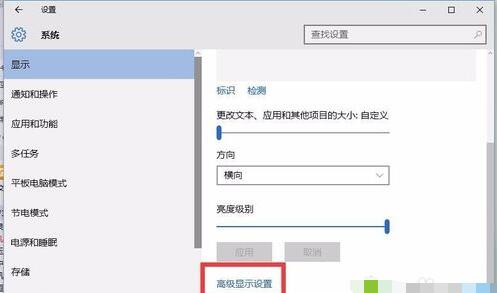
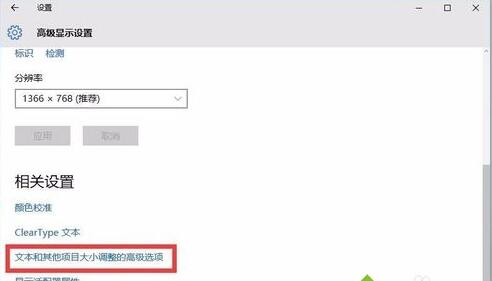
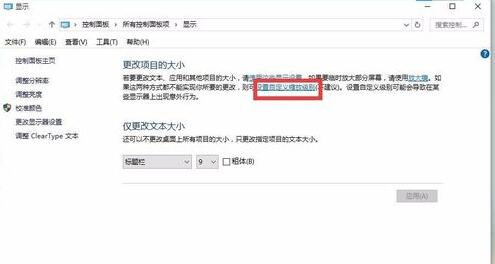
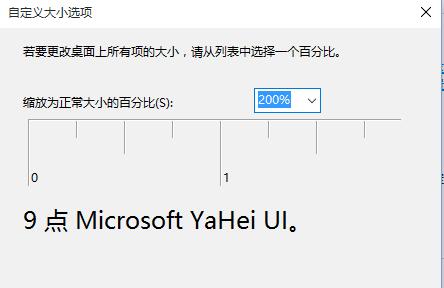
  2. 調整系統縮放比例:桌面空白處右鍵→「顯示設定」→「縮放與版面配置」→ 將縮放設為 200%(或嘗試 150%、175%),點擊「套用」,系統會提示登出重新登入。

修改捷徑相容性設定

顯示設定調整縮放

縮放設為 200%

套用並登出

確認變更

驗證結果

重新登入後,桌面圖標會變大,再次啟動 Visual DSP++,序列號視窗的「New」按鈕將露出一角,點擊即可正常輸入序列號完成註冊。
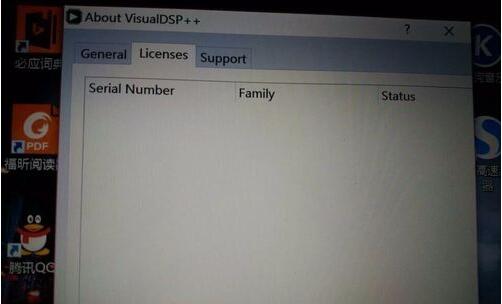
New 按鈕顯示正常

提示:註冊完成後,可將系統縮放比例改回原本習慣的數值,捷徑相容性設定保留即可。

Copyright © Windows教程網 All Rights Reserved