Windows 10 「快速啟動」功能 (混合睡眠) 有時導致點選關機實為進入休眠,喚醒後顯示為重開機。關閉快速啟動可徹底解決。
解決步驟
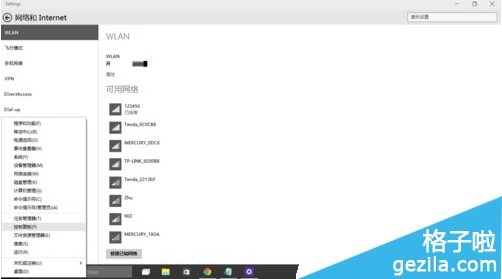
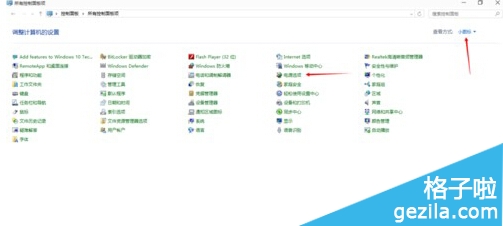
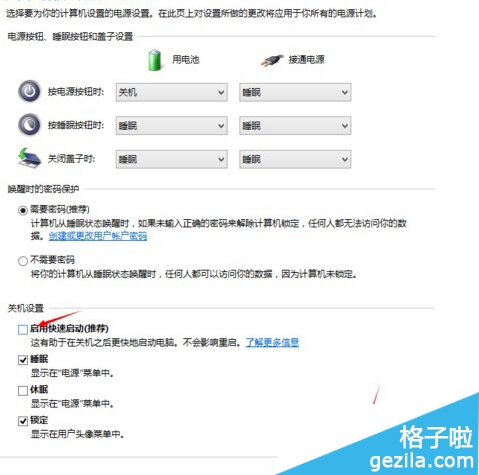
- 右鍵 [開始] → [控制台] → [硬體與音效] → [電源選項] (或大圖示檢視直接點 [電源選項])。
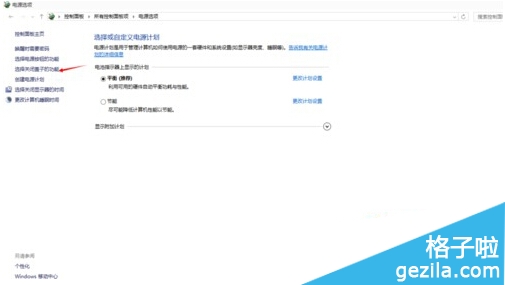
- 左側點選 [選擇合上蓋子的功能] / [選擇電源按鈕的功能]。
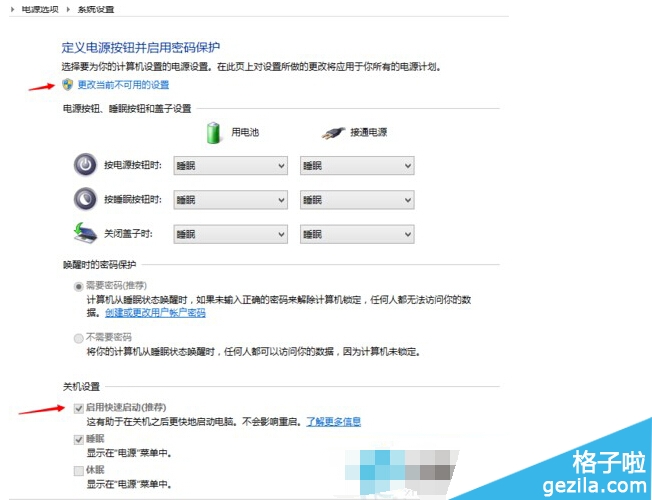
- 點選 [變更目前無法使用的設定] (需系統管理員權限)。
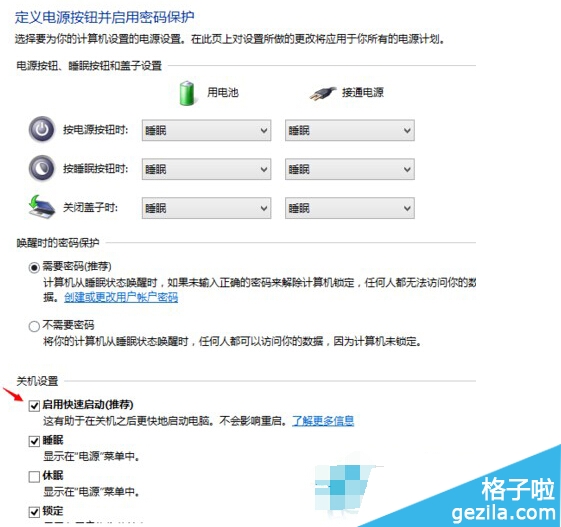
- 取消勾選 [啟用快速啟動 (建議)] → [儲存變更]。
原理說明
快速啟動 = 登出使用者 + 核心會話休眠至硬碟。關機實為休眠,下次開機快速恢復。部分硬體相容性不佳導致休眠失敗/喚醒異常,表現為「關機即重開」。關閉後為完整冷關機,較慢但穩定。