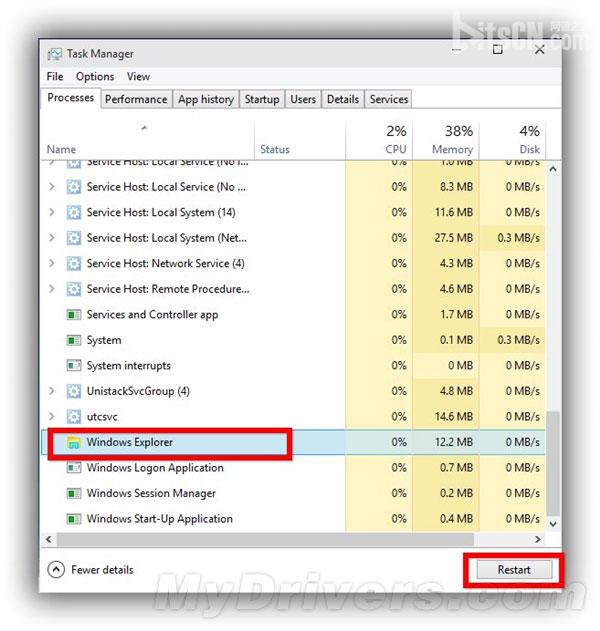
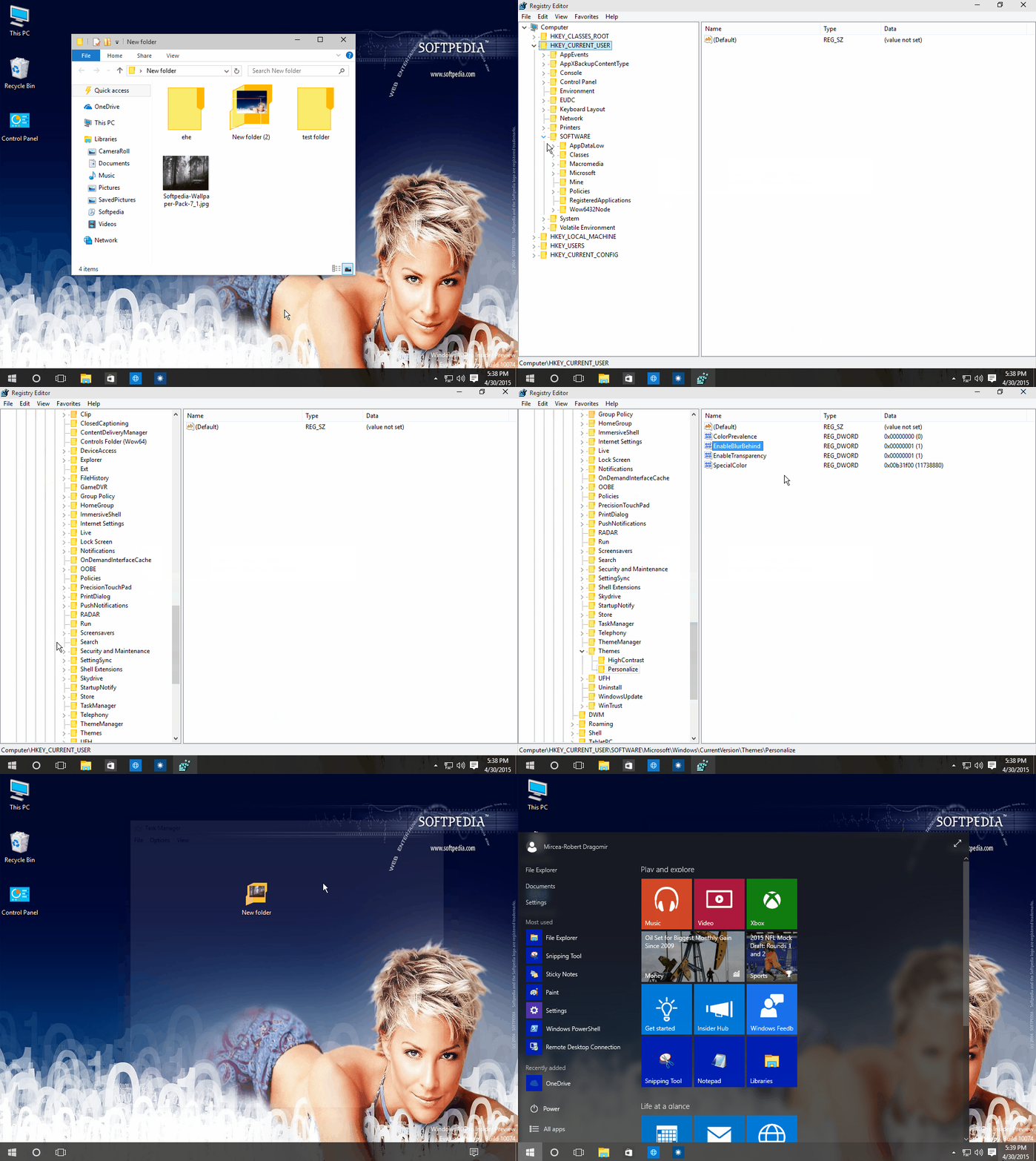
Windows 10 Build 10074 開始選單預設僅啟用半透明效果,實際隱藏著更高級的 背景模糊 (Acrylic/毛玻璃) 效果,透過登錄可解鎖。
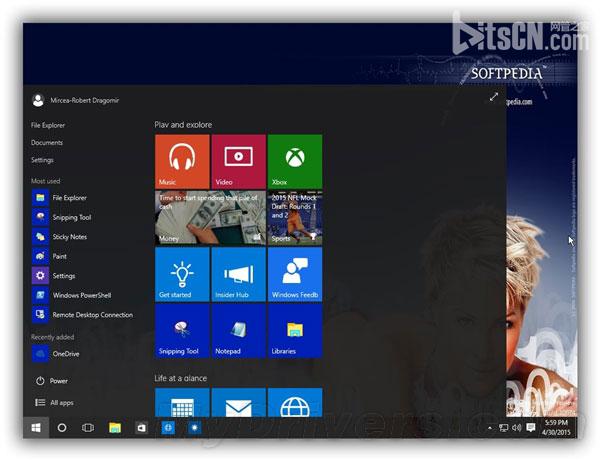
預設:僅半透明
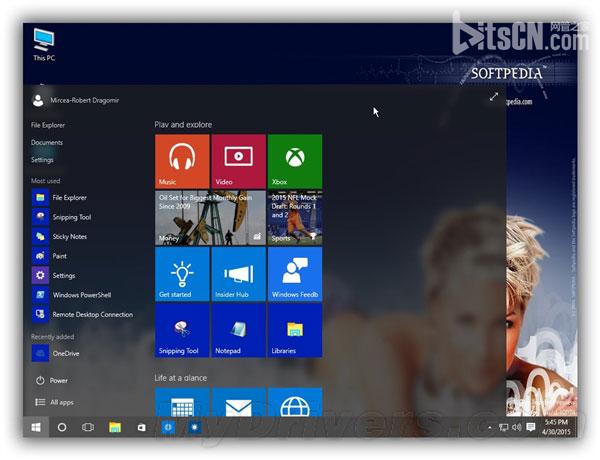
啟用模糊後:毛玻璃質感明顯
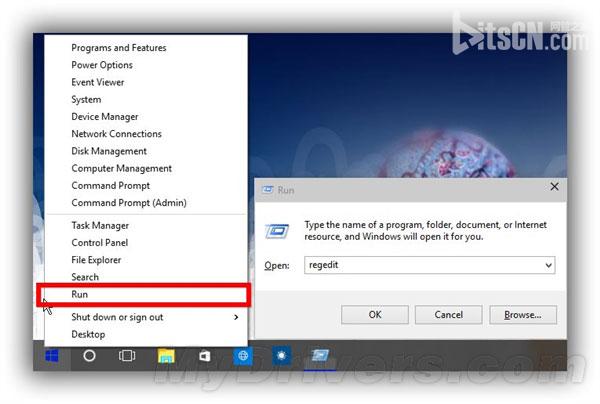
regedit
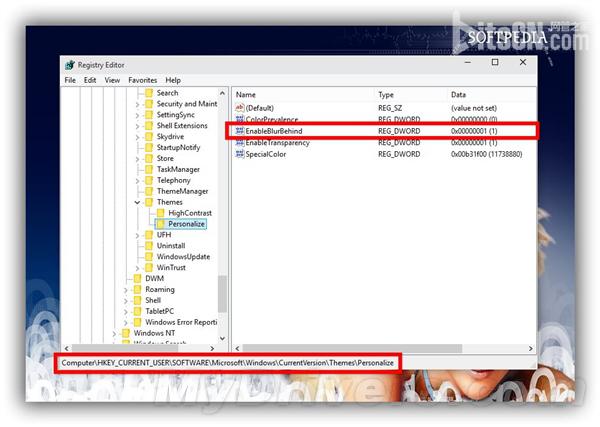
HKEY_CURRENT_USER\SOFTWARE\Microsoft\Windows\CurrentVersion\Themes\Personalize
EnableBlurBehind
0
1
Win10 內建管理員帳號無法開啟應用程式?修改登錄表 FilterAdministratorToken 啟用 UAC 支援
Win10 手寫輸入功能使用教學:觸控鍵盤切換手寫面板、滑鼠/觸控板書寫、自動辨識插入文字
Windows 10 英文輸入法開啟自動更正與錯字標示功能教學
Win8 升級 Win10 開機藍屏?教你禁用獨顯驅動順利升級
Win10 資料夾「正在使用無法刪除」解決方案:使用電腦管家檔案粉碎功能
Win10 飛行模式關不掉?乾淨啟動排除第三方服務衝突完整教學
Win10 32 位元 vs 64 位元:差異比較與選擇建議
Win10 找回「公文包」功能:匯入登錄檔恢復右鍵新建選單