Windows 10 虛擬桌面支援多種切換方式,適應不同裝置與使用習慣。掌握以下技巧,讓多桌面切換行雲流水。
| 方式 | 操作 | 適用裝置 | 速度 |
|---|---|---|---|
| 鍵盤快速鍵 | Win+Ctrl+←/→ | 鍵盤/筆電/桌機 | ⚡ 最快 |
| 工作檢視介面 | Win+Tab → 點擊目標桌面 | 滑鼠/觸控 | 👁 視覺化 |
| 觸控板手勢 | 四指左右滑動 (精確觸控板) | 筆電觸控板 | 👆 直覺 |
| 觸控螢幕 | 從左邊緣向內滑動 → 選擇桌面 | 平板/二合一/觸控筆電 | 🖐 自然 |
| 工作列圖示 | 懸停應用程式圖示 → 右鍵 → 「移動至」桌面 | 滑鼠 | 🎯 精準移動視窗 |
Win+Ctrl+D 直接建立新桌面並自動切換過去。
在工作檢視 (Win+Tab) 中,將視窗縮圖拖曳到「新增桌面」按鈕 (+),自動建立新桌面並移動視窗。
按 Win+Ctrl+F4 關閉目前桌面,開啟的視窗會自動移至相鄰桌面 (左側優先),不會關閉應用程式。
右鍵工作列應用程式圖示 → 「在所有桌面顯示此視窗」 (僅支援部分 UWP 應用與特定 Win32 應用)。
桌面 1 (主力工作)  ← Win+Ctrl+←  →  桌面 2 (通訊/郵件)  ← Win+Ctrl+←  →  桌面 3 (參考資料/瀏覽器)
    │                                                                        │
    ├─ Visual Studio / Word                                              ├─ Chrome (文件/StackOverflow)
    ├─ 終端機 / PowerShell                                               ├─ Outlook / Teams / Slack
    └─ 資料庫工具                                                         └─ PDF 閱讀器 / 筆記軟體
在工作檢視中點擊桌面縮圖下方名稱區域,可重新命名 (如「開發」、「會議」、「研究」),重開機後保留。
Q:切換桌面時視窗閃爍/延遲?
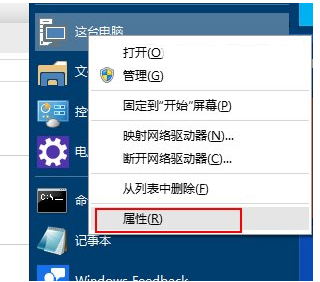
更新顯示卡驅動、關閉視窗動畫效果 (系統屬性 → 進階 → 效能設定 → 視覺效果 → 調整為最佳效能)。
Q:遊戲全螢幕時誤觸發切換?
遊戲通常獨佔螢幕,不受虛擬桌面切換影響;若為無邊框視窗模式,建議遊戲前關閉不必要桌面。