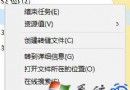
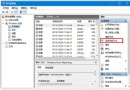
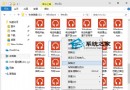
Windows 10 引入「啟動延遲」機制,延後啟動資料夾內程式載入以加快桌面顯示速度,但反而導致自啟動程式明顯滯後,特別是開始選單開啟時延遲感明顯。透過登錄編輯器關閉此延遲,能讓桌面應用即時啟動,體驗更順暢。
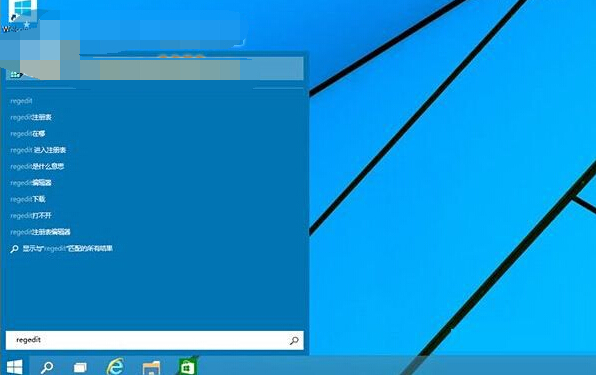
regedit 開啟登錄編輯器。HKEY_CURRENT_USER\Software\Microsoft\Windows\CurrentVersion\ExplorerSerialize 子鍵,右鍵「Explorer」→「新增」→「項」,命名 Serialize。Serialize 右側空白處右鍵「新增」→「DWORD (32 位元) 值」,命名 StartupDelayInMSec。0(十進位),確定。
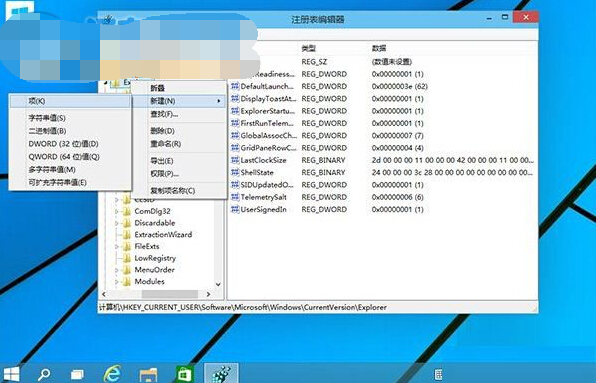
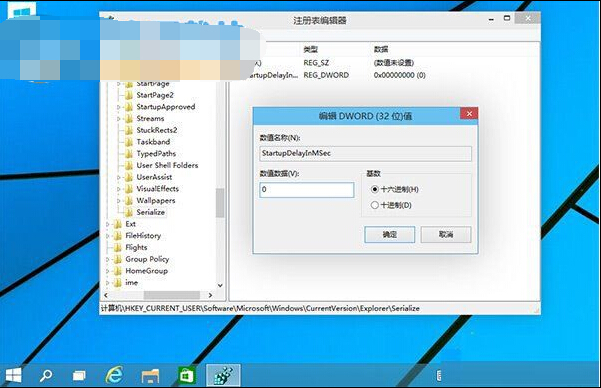
StartupDelayInMSec 預設值約 10 秒(10000 毫秒),設為 0 即移除延遲。此設定僅影響「啟動」資料夾與 Run 登錄鍵值的自啟動程式,不影響系統核心服務啟動順序。
StartupDelayInMSec 值或設回 10000 即可。搭配「工作管理員」→「啟動」索引標籤,停用不必要的自啟動項目,能進一步縮短開機就緒時間。
Win10 如何啟用內建 Administrator 管理員帳號?
請慎用 Windows 10 PIN 碼登入功能!Build 9926 設定後無法刪除、無法登入,Win8.1 設定的 PIN 可繼續使用
Windows 10 預覽版 9901 無法更新升級?常見原因與解決方案
Win10 Mobile 週年更新支援裝置清單:Lumia 1520/930/640/640XL/730/735/830/532/535/540/635/636/638/430/435 等
Win10 系統壓縮功能 Compact OS:釋放 2.6GB 空間,拯救小容量 SSD