三種啟動方式
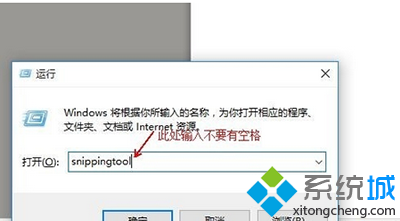
- 執行指令: Win+R →
snippingtool → Enter
- 開始選單: 「所有應用程式」→「Windows 配件」→「截圖工具」
- 搜尋: 工作列搜尋框輸入「截圖工具」或「Snipping Tool」
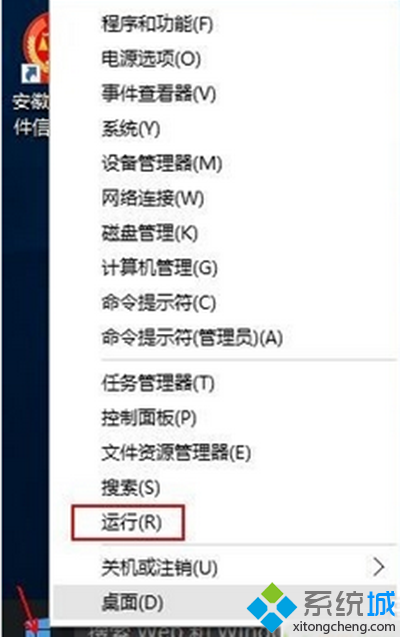
方式 1:執行指令啟動
截圖工具主視窗
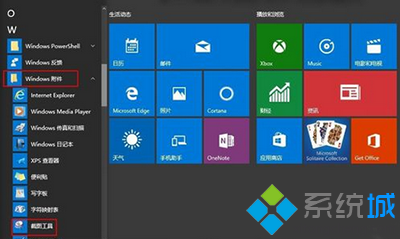
方式 2:開始選單 → Windows 配件 → 截圖工具
建立桌面捷徑與熱鍵
- 從開始選單將「截圖工具」拖曳至桌面建立捷徑
- 右鍵捷徑 → 「內容」→「捷徑」分頁 → 「快速鍵」欄位按下任意字母 (如 S)
- 系統自動指派 Ctrl+Alt+S (需英文輸入法狀態)
- 之後隨時按熱鍵即可喚醒截圖工具
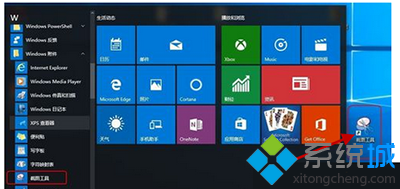
拖曳建立桌面捷徑
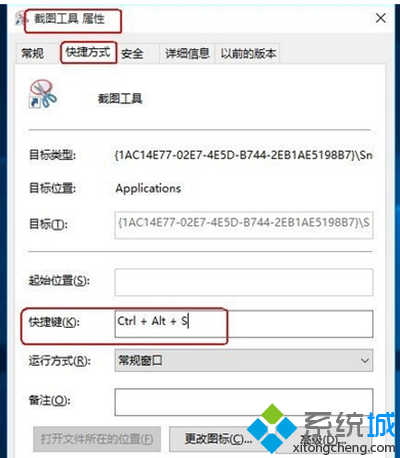
設定快速鍵 (如 Ctrl+Alt+S)
四種截圖模式
點擊「新增」旁三角形展開:
- 自由形式截圖: 滑鼠繪製任意形狀區域
- 矩形截圖: 拉框選取矩形區域 (最常用)
- 視窗截圖: 點擊特定視窗自動擷取
- 全螢幕截圖: 立即擷取整個螢幕
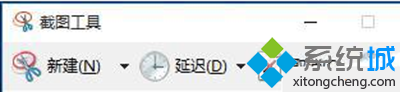
新增旁三角形 → 選擇四種截圖模式
編輯與儲存
- 截圖完成後自動開啟編輯視窗
- 工具列提供:筆、螢光筆、橡皮擦、儲存、複製、寄送郵件
- 點擊「儲存」圖示 (軟碟圖示) → 選擇位置/格式 (PNG/JPG/GIF/HTML) → 「儲存」
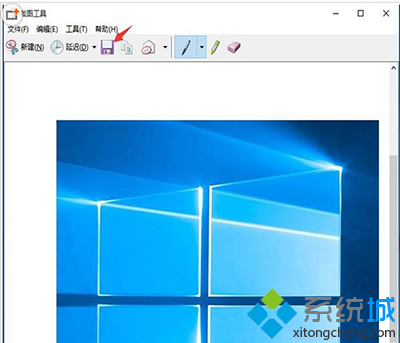
編輯視窗 → 點擊儲存按鈕保存截圖
新版替代品:截圖與草圖 / Snip & Sketch (Win+Shift+S)
Windows 10 1809 版後推出新版截圖工具,支援更現代介面、延遲截圖、雲端同步。可透過 Win+Shift+S 快速呼叫,體驗更佳。